
Skapa ett nytt konto
När du använder Carez för första gången börjar du med att skapa ett konto. Du kan registrera dig med en e-postadress eller med ditt Apple-konto. Du kan också hoppa över att skapa ett konto.
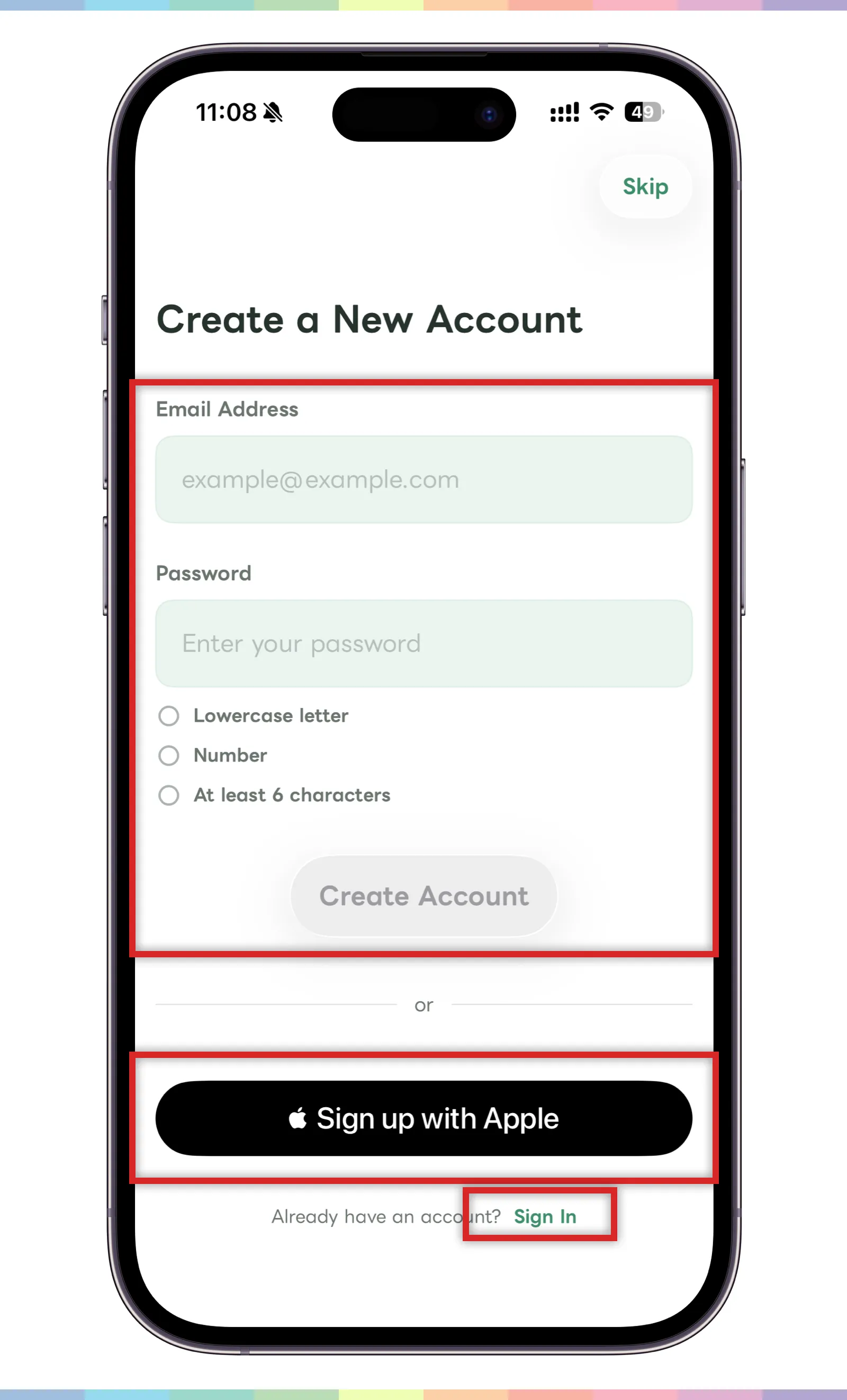
- Registrera dig med e-post genom att ange din e-postadress och ditt lösenord.
- Lösenordet måste uppfylla villkoren som visas på skärmen, till exempel små bokstäver, siffror och minst sex tecken.
- När uppgifterna uppfyller kraven fortsätter du med knappen för att skapa konto.
- Registrera dig med ditt Apple-konto genom att trycka på ”Registrera med Apple”.
- Om du vill börja utan att skapa ett konto trycker du på ”Hoppa över” uppe till höger.
- Om du redan har ett konto går du till inloggningsvyn via länken längst ner.
Använd samma e-postadress eller inloggningsmetod nästa gång du loggar in. Det är därför bra att komma ihåg vilken metod du använde när du skapade kontot.
Om du hoppar över att skapa konto kanske dina data inte kan återställas om du loggar ut eller avinstallerar appen innan du har sparat kontot. Om du vill behålla dina anteckningar bör du skapa och spara kontot tidigt.
Logga in
Om du redan har skapat ett konto använder du inloggningsvyn för att fortsätta använda Carez.
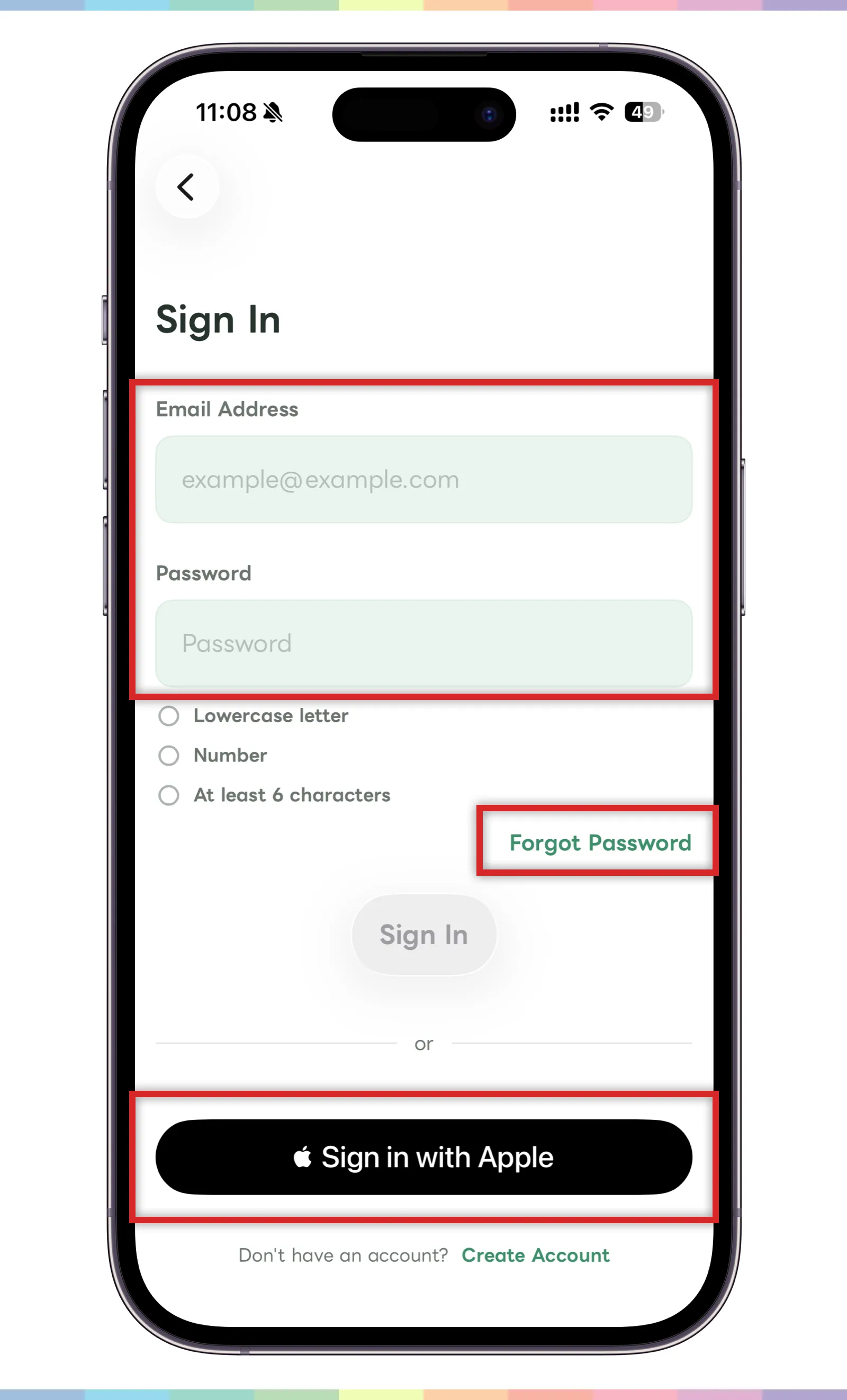
- Om du registrerade dig med e-post anger du din e-postadress och ditt lösenord.
- Om du har glömt lösenordet använder du länken för att återställa det.
- Om du registrerade dig med Apple trycker du på ”Logga in med Apple”.
- Om du ännu inte har ett konto går du tillbaka till kontoregistreringen via länken längst ner.
Om inloggningen inte fungerar kontrollerar du att du använder samma inloggningsmetod som när du skapade kontot.
Skapa din profil
När du har skapat kontot ställer du in profilen som visas i Carez.
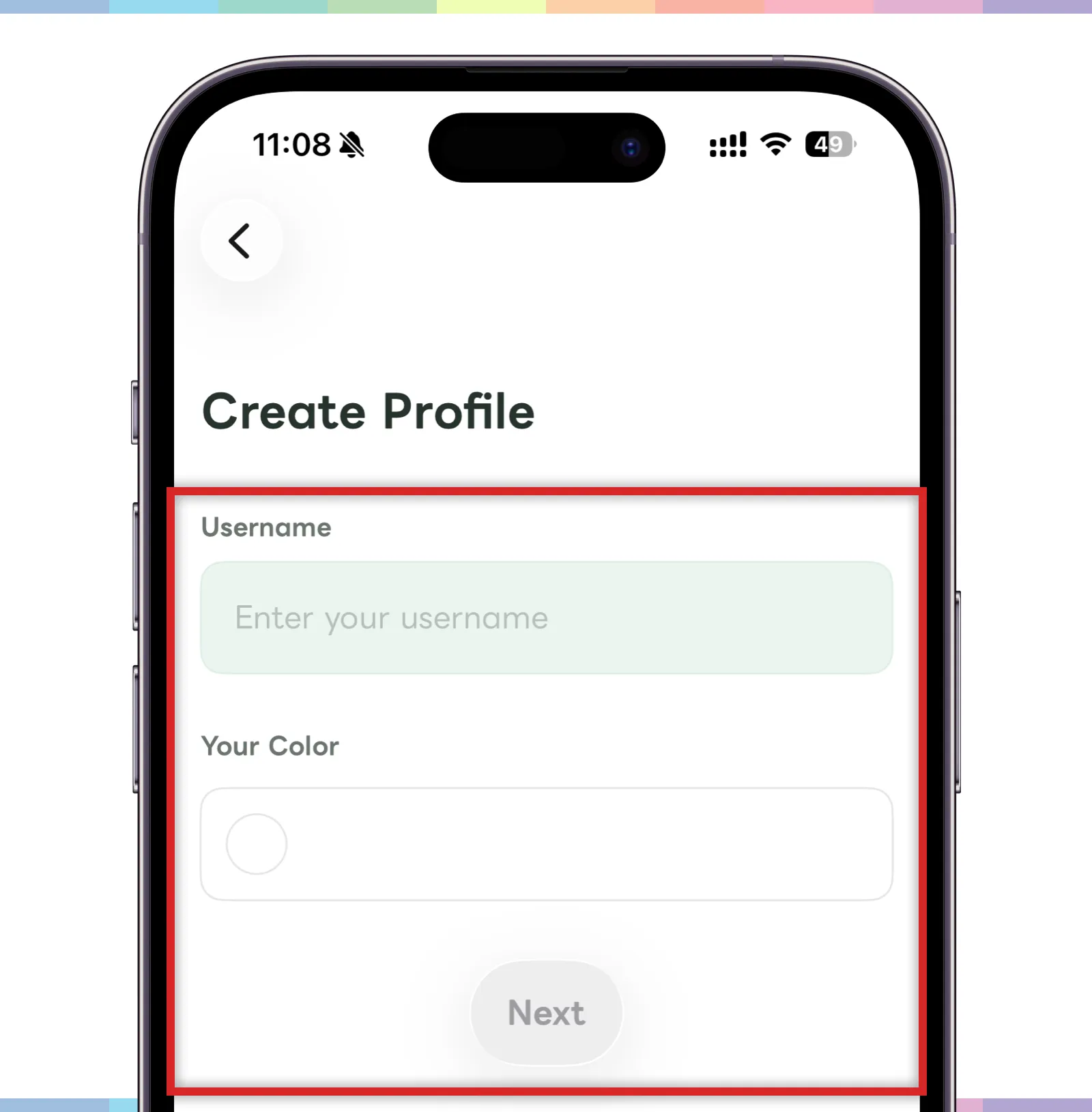
- Ange ditt användarnamn.
- Välj en personlig färg så att familjemedlemmar lättare känner igen dig.
- Tryck på ”Nästa” när alla uppgifter är klara.
Ditt användarnamn och din färg hjälper familjemedlemmar att se vem som skapade ett inlägg eller svar. Välj ett namn som är tydligt för familjemedlemmarna du använder Carez tillsammans med.