
アカウントを新規作成する
けあーずをはじめて使う場合は、まずアカウントを作成します。メールアドレスで登録する方法と、Appleアカウントで登録する方法があります。アカウント作成はスキップすることもできます。
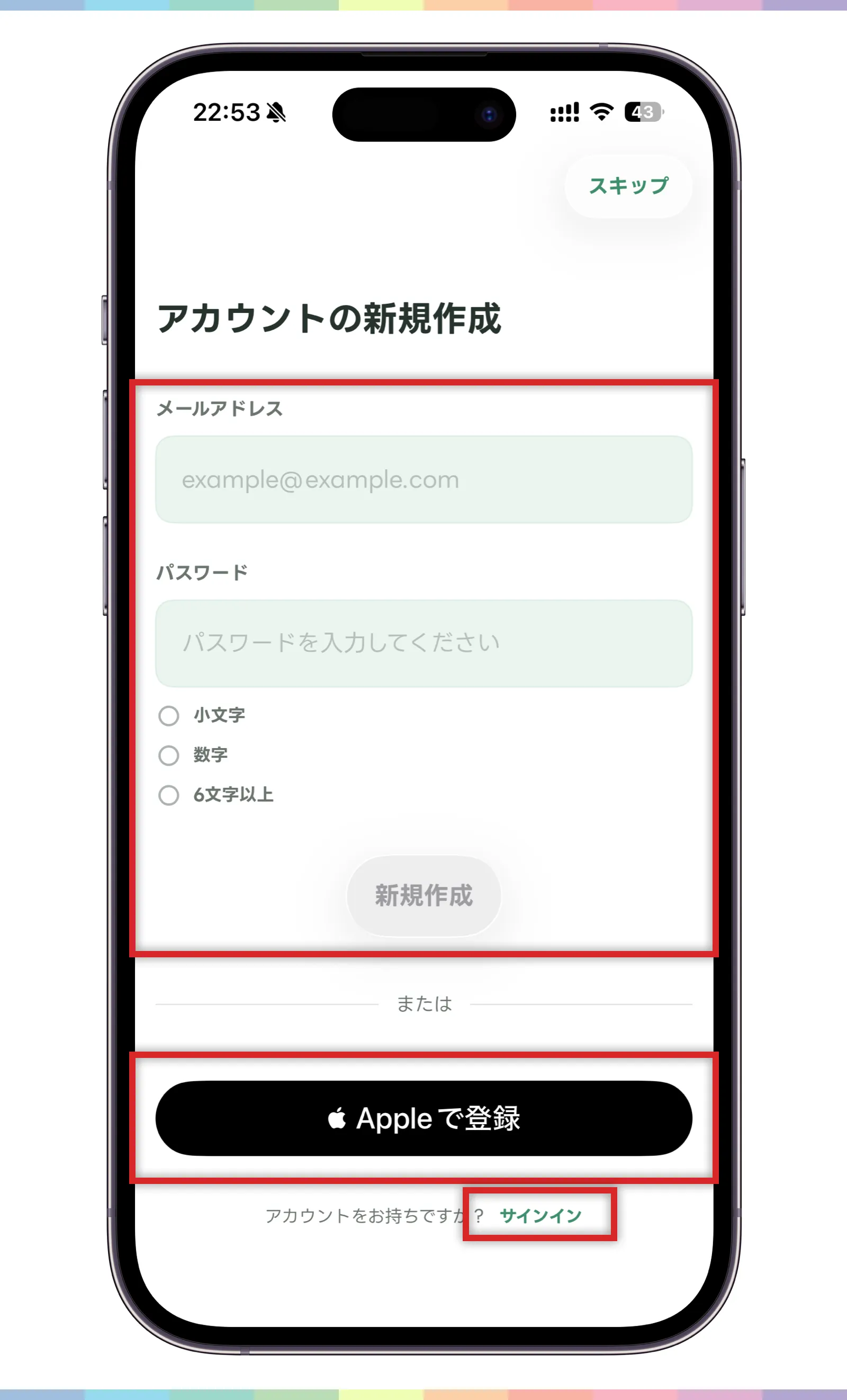
- メールアドレスで登録する場合は、メールアドレスとパスワードを入力します。
- パスワードは、画面に表示されている「小文字」「数字」「6文字以上」の条件を満たす必要があります。
- 入力内容が条件を満たすと、「新規作成」ボタンから登録を進められます。
- Appleアカウントで登録したい場合は、「Appleで登録」をタップします。
- アカウントを作成せずに始めたい場合は、右上の「スキップ」をタップします。
- すでにアカウントを持っている場合は、画面下部の「サインイン」からログイン画面へ移動します。
登録に使ったメールアドレスやログイン方法は、次回以降のサインインでも使います。あとから迷わないよう、どの方法で登録したかを覚えておくと安心です。
アカウント作成をスキップした場合、アカウントを保存する前にログアウトしたりアプリをアンインストールしたりすると、データを復元できなくなることがあります。記録を残して使い続ける場合は、早めにアカウントを作成して保存してください。
サインインする
アカウント作成済みの場合は、サインイン画面からけあーずを再開します。
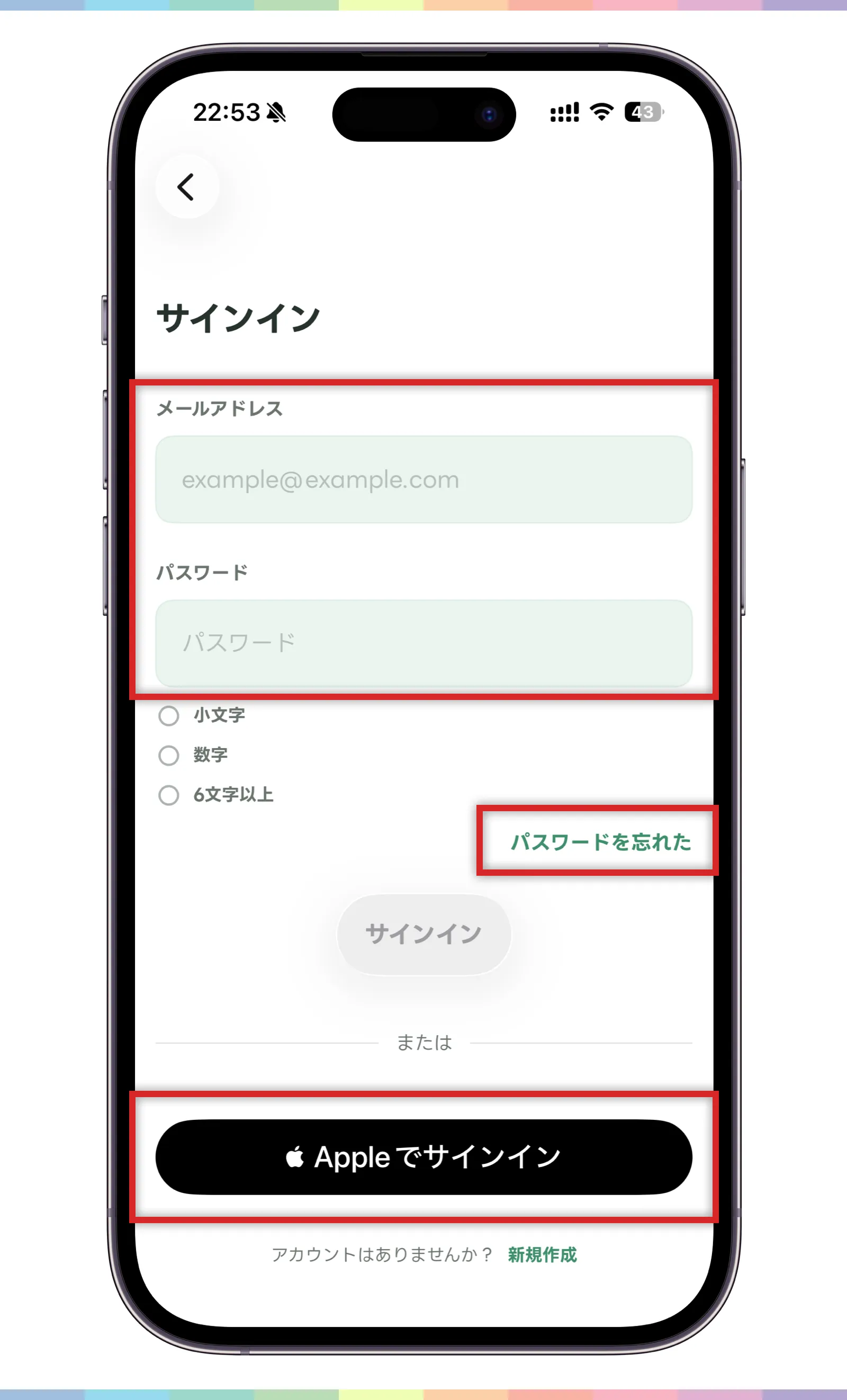
- メールアドレスで登録した場合は、メールアドレスとパスワードを入力します。
- パスワードを忘れた場合は、「パスワードを忘れた」から再設定の手続きに進みます。
- Appleアカウントで登録した場合は、「Appleでサインイン」をタップします。
- まだアカウントがない場合は、画面下部の「新規作成」から登録画面へ戻れます。
メールアドレスでサインインできない場合は、登録時と同じログイン方法を選んでいるか確認してください。
プロフィールを作成する
アカウントを作成したあと、けあーず内で表示されるプロフィールを作成します。
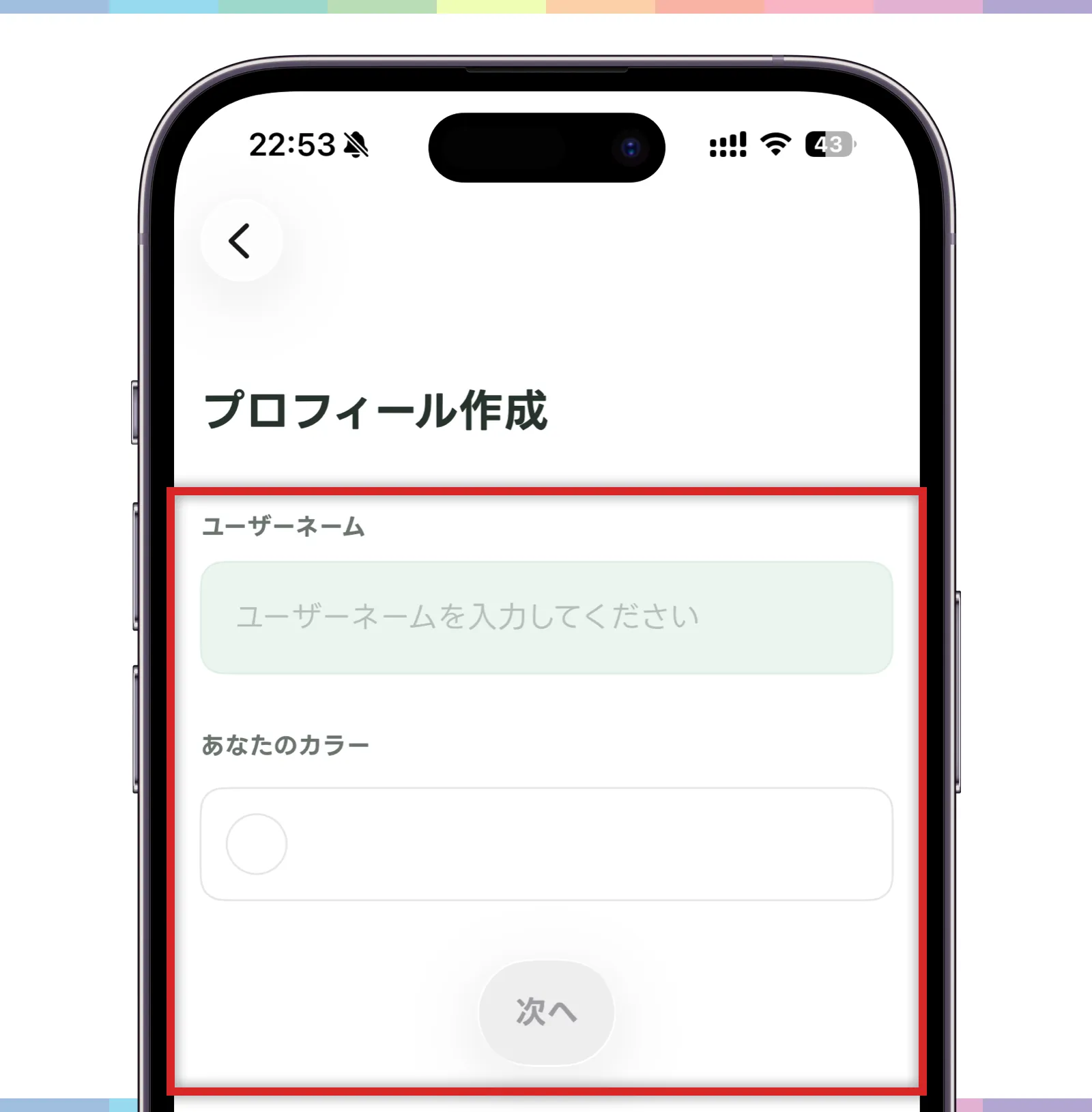
- ユーザーネームを入力します。
- 「あなたのカラー」から、自分を見分けやすい色を選びます。
- 入力が完了したら「次へ」をタップします。
ユーザーネームやカラーは、家族が記録や返信を見たときに「誰の投稿か」を判断するための目印になります。家族が見てもわかりやすい名前にしておくと、あとから確認しやすくなります。