
Criar uma conta
Ao usar o Carez pela primeira vez, comece criando uma conta. Você pode se cadastrar com um endereço de e-mail ou com sua conta Apple. Também é possível pular essa etapa.
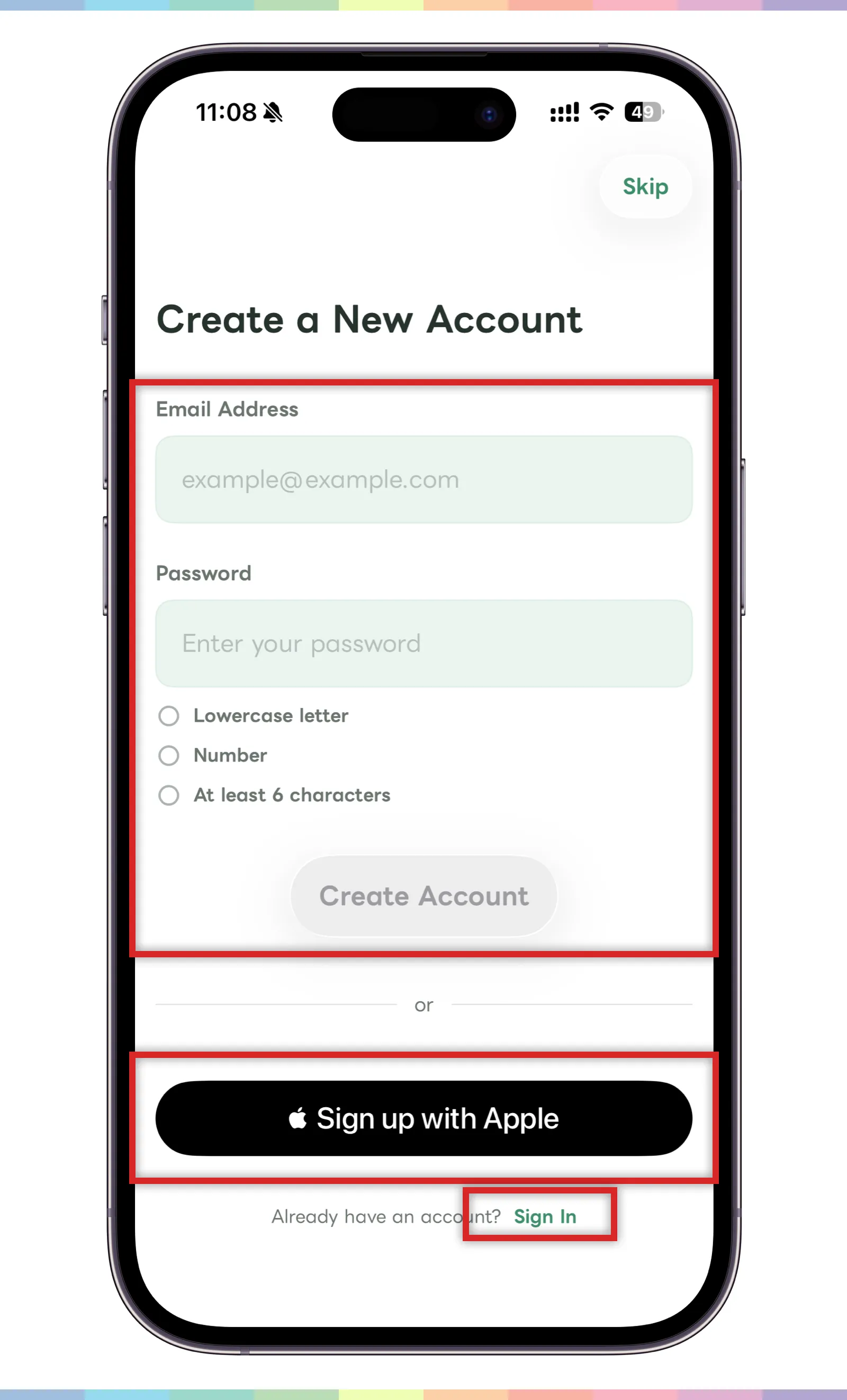
- Para se cadastrar por e-mail, informe seu endereço e uma senha.
- A senha deve cumprir as condições exibidas na tela, como ter letras minúsculas, números e pelo menos seis caracteres.
- Quando as informações atenderem a todos os requisitos, continue pelo botão de criação da conta.
- Para usar sua conta Apple, toque em “Cadastrar com a Apple”.
- Se quiser começar sem criar uma conta, toque em “Pular” no canto superior direito.
- Se você já tiver uma conta, acesse a tela de entrada pelo link na parte inferior.
Use o mesmo e-mail ou método ao entrar novamente. É útil lembrar qual opção você escolheu ao criar a conta.
Se você pular a criação da conta, talvez não seja possível recuperar seus dados caso saia ou desinstale o app antes de salvá-la. Se pretende conservar seus registros, crie e salve sua conta o quanto antes.
Entrar
Se você já criou uma conta, use a tela de entrada para continuar usando o Carez.
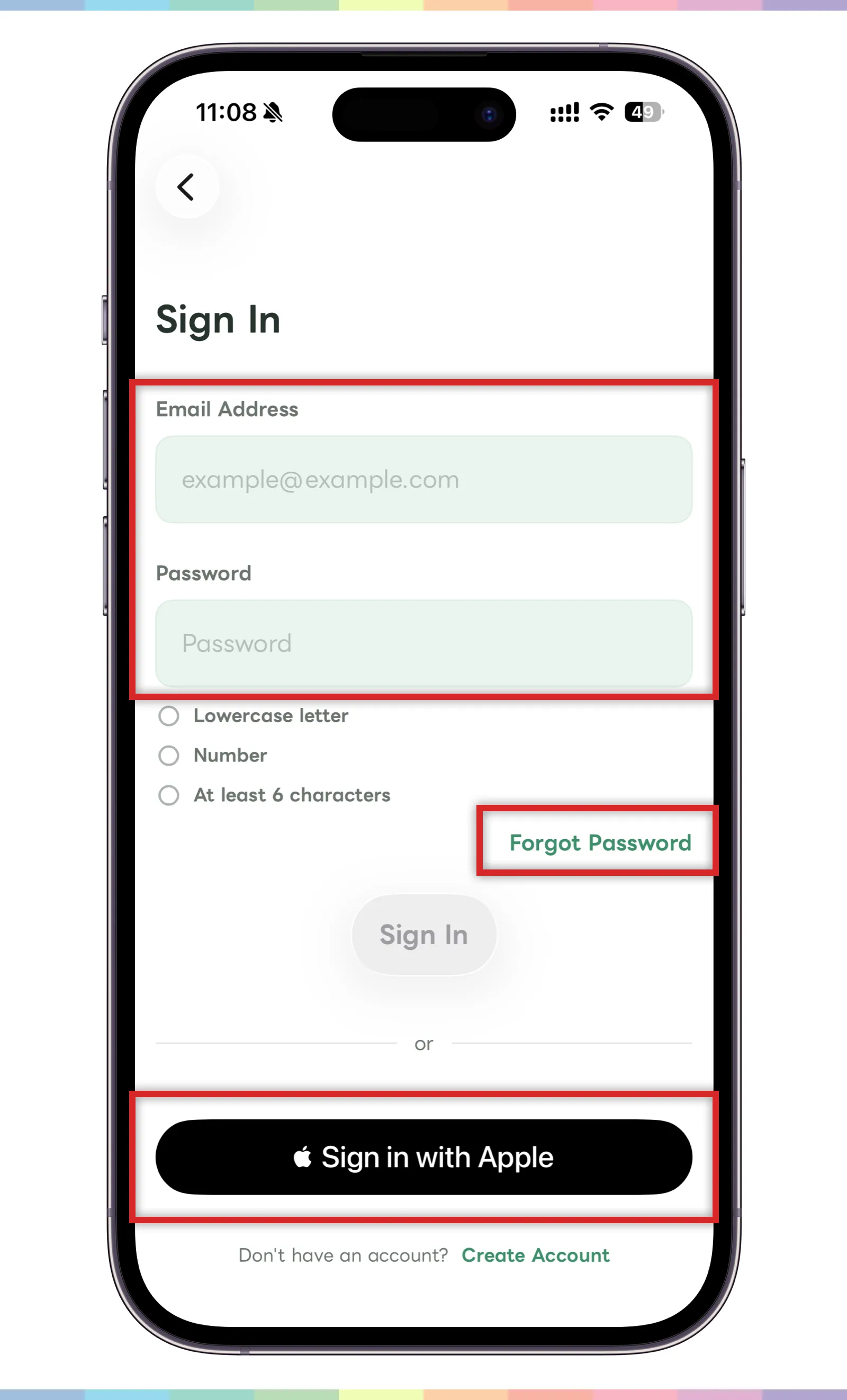
- Se você se cadastrou por e-mail, informe seu endereço e sua senha.
- Se esqueceu a senha, use o link para redefini-la.
- Se você se cadastrou com a Apple, toque em “Entrar com a Apple”.
- Se ainda não tem uma conta, volte à criação pelo link na parte inferior.
Se não conseguir entrar, verifique se está usando o mesmo método escolhido ao criar a conta.
Criar seu perfil
Depois de criar a conta, configure o perfil que será exibido no Carez.
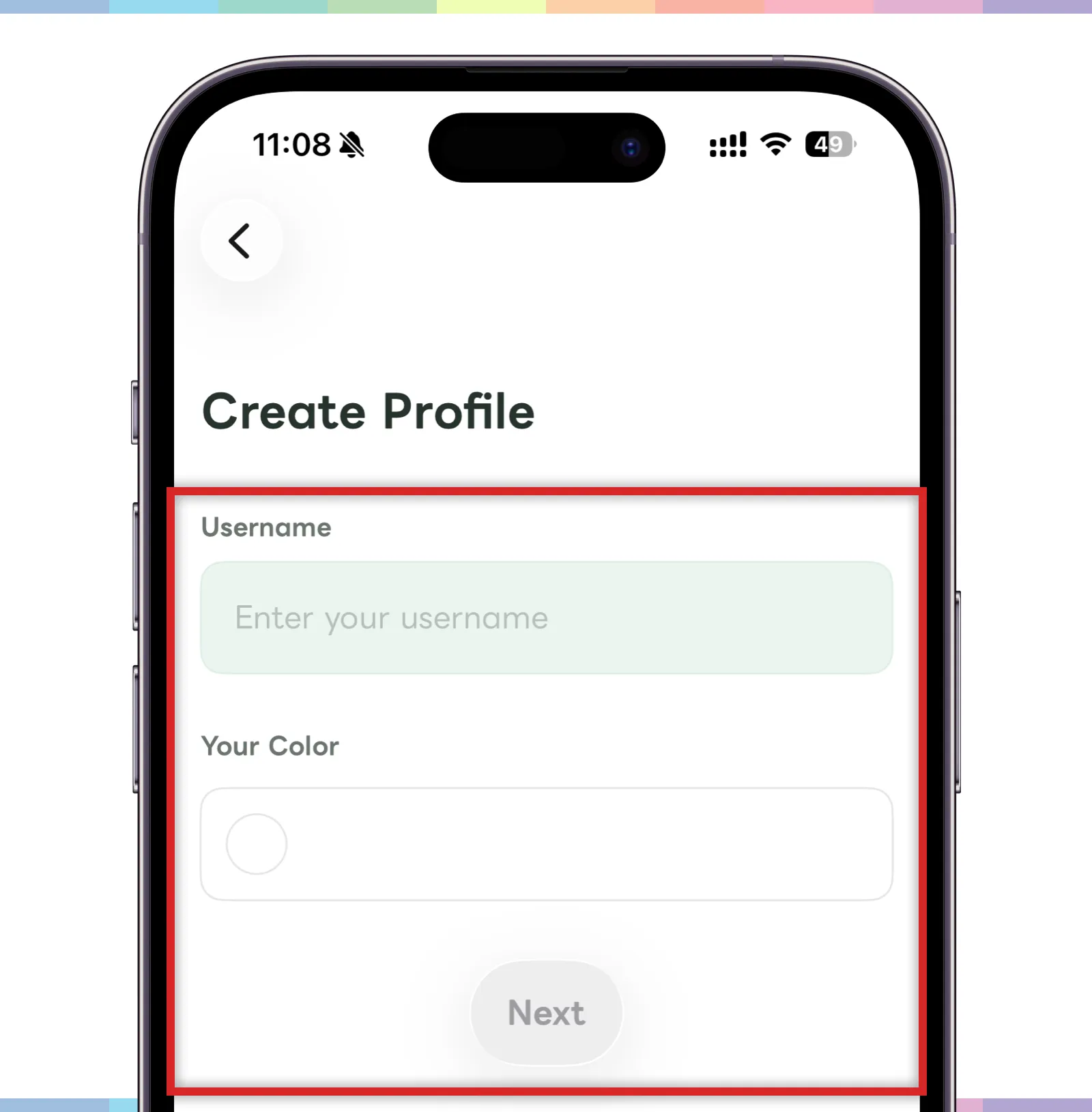
- Informe seu nome de usuário.
- Escolha uma cor pessoal para que sua família reconheça você com mais facilidade.
- Quando terminar, toque em “Avançar”.
Seu nome e sua cor ajudam a família a saber quem criou uma publicação ou uma resposta. Escolha um nome claro para quem usa o Carez com você.