
Créer un nouveau compte
Lors de votre première utilisation de Carez, commencez par créer un compte. Vous pouvez vous inscrire avec une adresse e-mail ou votre compte Apple. Vous pouvez également ignorer cette étape.
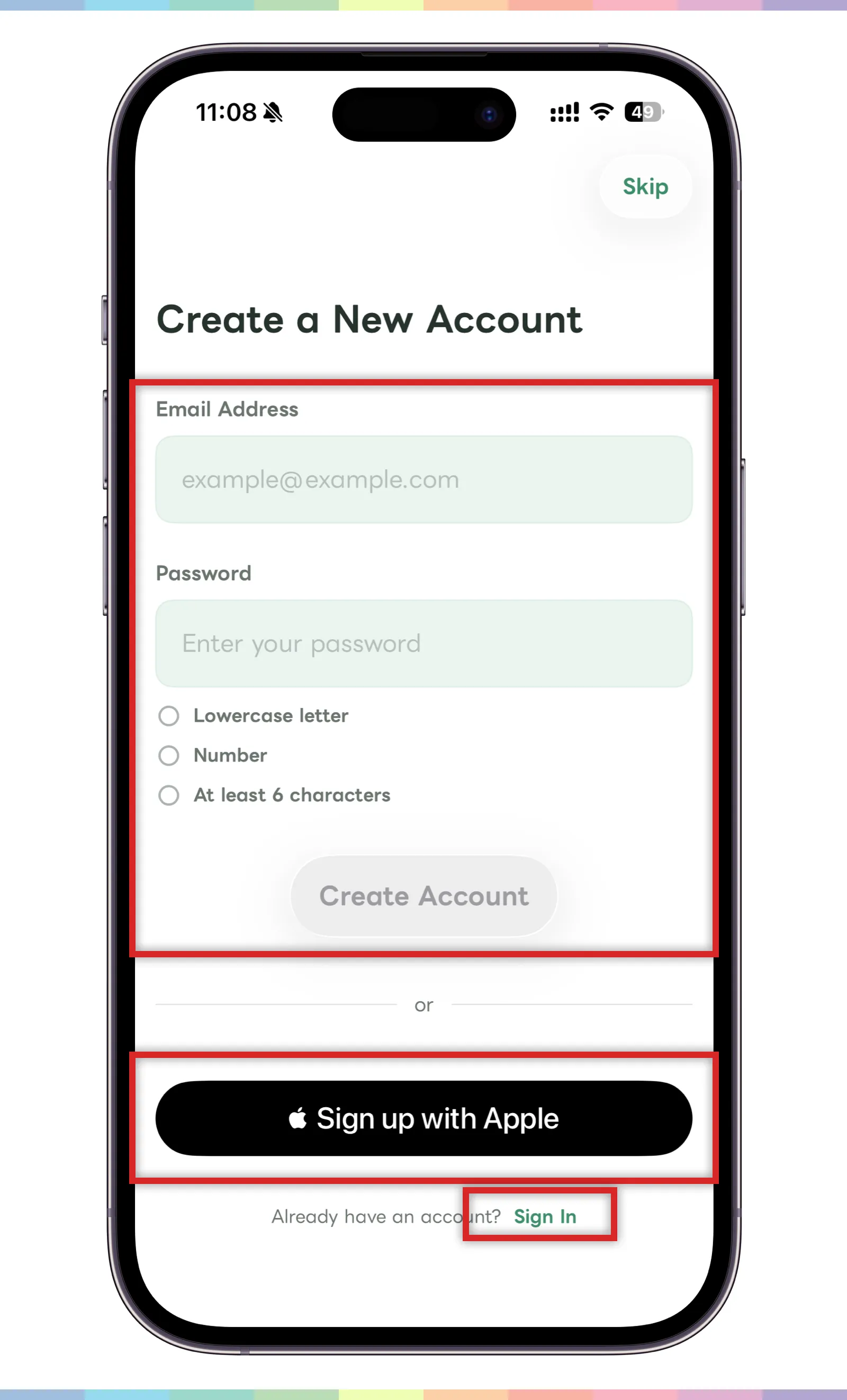
- Pour vous inscrire par e-mail, saisissez votre adresse e-mail et un mot de passe.
- Le mot de passe doit respecter les critères affichés à l’écran, notamment contenir des lettres minuscules, des chiffres et au moins six caractères.
- Lorsque toutes les conditions sont remplies, poursuivez avec le bouton de création du compte.
- Pour utiliser votre compte Apple, touchez « S’inscrire avec Apple ».
- Pour commencer sans créer de compte, touchez « Ignorer » en haut à droite.
- Si vous possédez déjà un compte, accédez à l’écran de connexion depuis le lien situé en bas.
Utilisez la même adresse e-mail ou la même méthode lors de vos prochaines connexions. Il est utile de retenir la méthode choisie lors de la création du compte.
Si vous ignorez la création du compte, vos données risquent de ne pas pouvoir être récupérées si vous vous déconnectez ou désinstallez l’application avant d’avoir enregistré votre compte. Si vous souhaitez conserver vos notes, créez et enregistrez votre compte sans trop attendre.
Se connecter
Si vous avez déjà créé un compte, utilisez l’écran de connexion pour continuer à utiliser Carez.
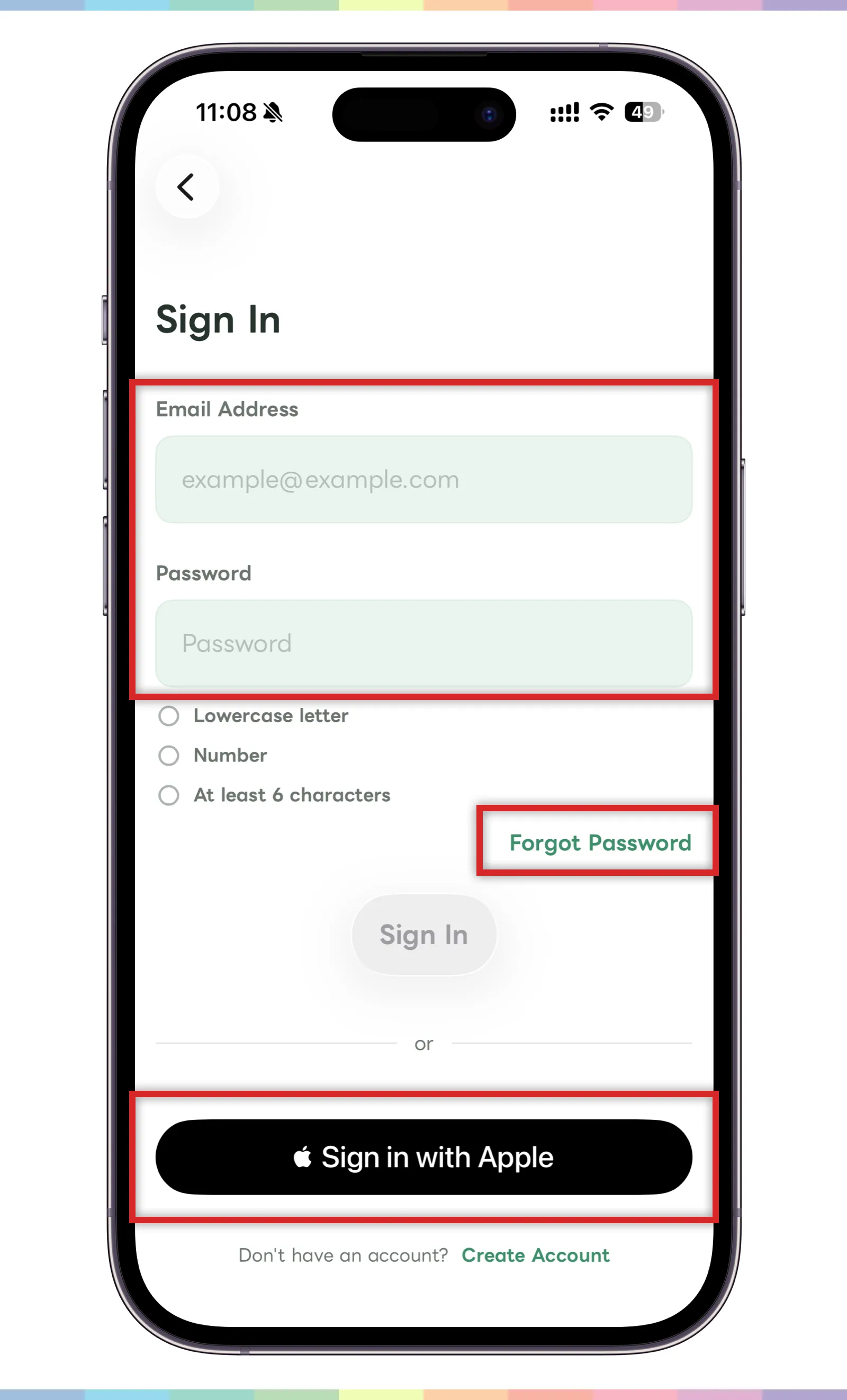
- Si vous vous êtes inscrit par e-mail, saisissez votre adresse e-mail et votre mot de passe.
- Si vous avez oublié votre mot de passe, utilisez le lien de réinitialisation.
- Si vous vous êtes inscrit avec Apple, touchez « Se connecter avec Apple ».
- Si vous ne possédez pas encore de compte, revenez à la création du compte depuis le lien situé en bas.
Si la connexion échoue, vérifiez que vous utilisez la même méthode que lors de la création du compte.
Créer son profil
Après avoir créé votre compte, configurez le profil qui apparaîtra dans Carez.
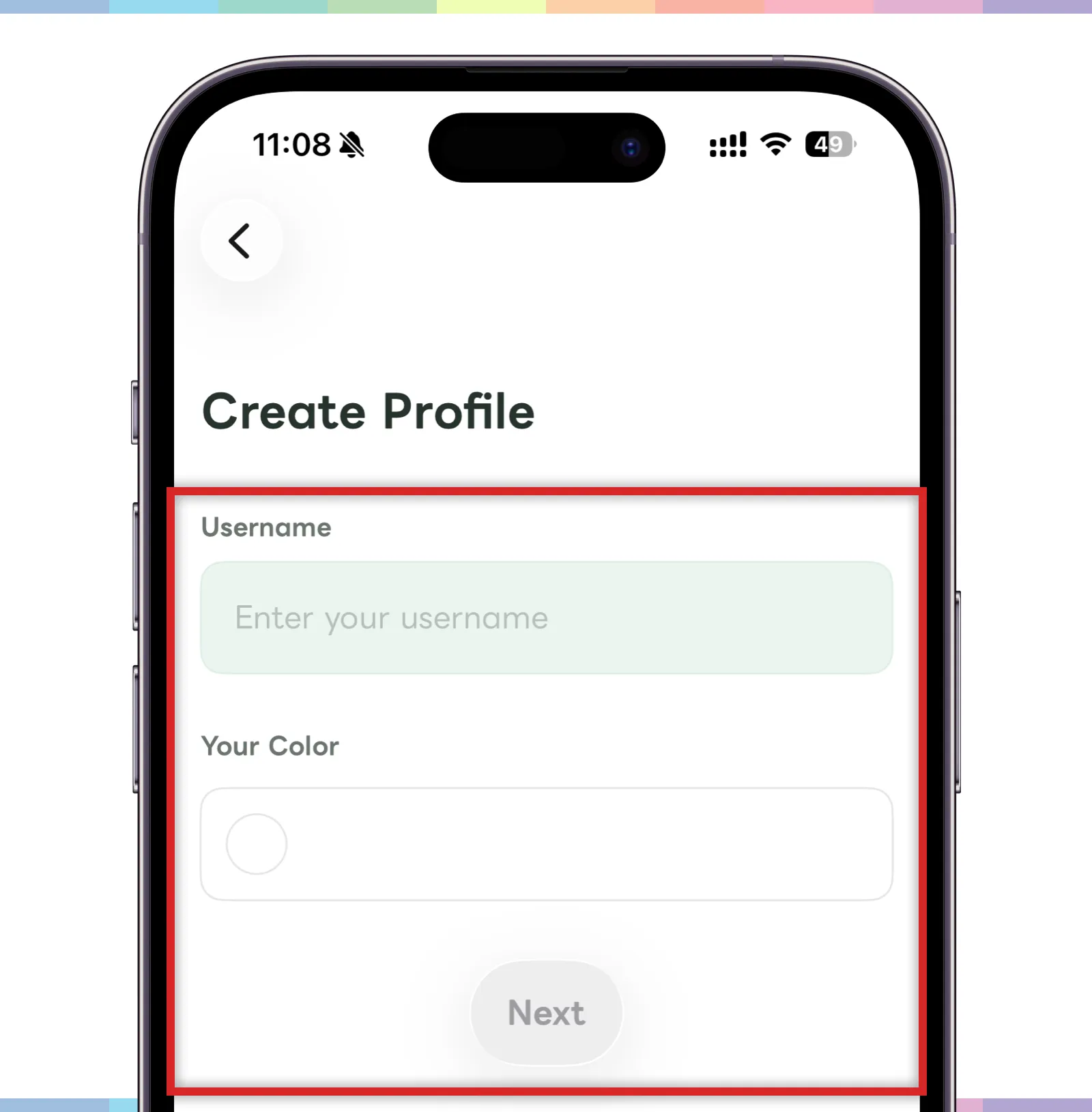
- Saisissez votre nom d’utilisateur.
- Choisissez une couleur personnelle afin que les membres de votre famille puissent vous reconnaître plus facilement.
- Lorsque tout est renseigné, touchez « Suivant ».
Votre nom d’utilisateur et votre couleur aident la famille à comprendre qui a créé une publication ou une réponse. Choisissez un nom clair pour les proches avec lesquels vous utilisez Carez.