建立新帳號
第一次使用 Carez 時,請先建立帳號。您可以使用電子郵件註冊,也可以使用 Apple 帳號註冊。也可以略過建立帳號。
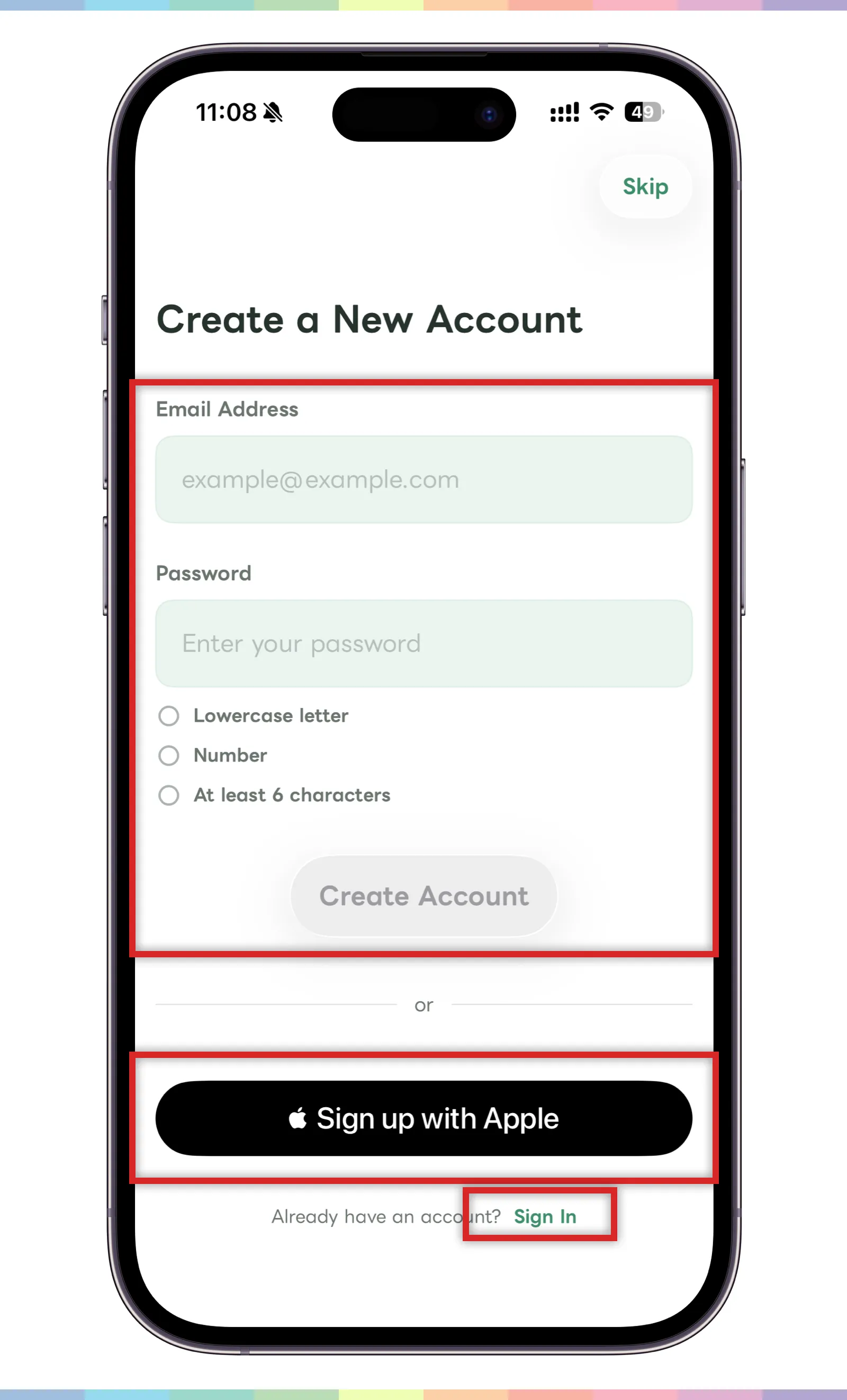
- 使用電子郵件註冊時,請輸入電子郵件與密碼。
- 密碼必須符合畫面所顯示的「小寫字母」「數字」「至少 6 個字元」條件。
- 輸入內容符合條件後,即可點選「新建」繼續註冊。
- 想使用 Apple 帳號註冊時,請點選「使用 Apple 註冊」。
- 想不建立帳號直接開始時,請點選右上角的「略過」。
- 已有帳號時,請從畫面下方的「登入」前往登入畫面。
註冊時使用的電子郵件或登入方式,之後登入時也會用到。為了避免日後忘記,建議記住所選擇的註冊方式。
如果略過建立帳號,並在儲存帳號前登出或解除安裝 App,資料可能無法復原。若要保留記錄並繼續使用,請儘早建立並儲存帳號。
登入
已經建立帳號時,可以從登入畫面繼續使用 Carez。
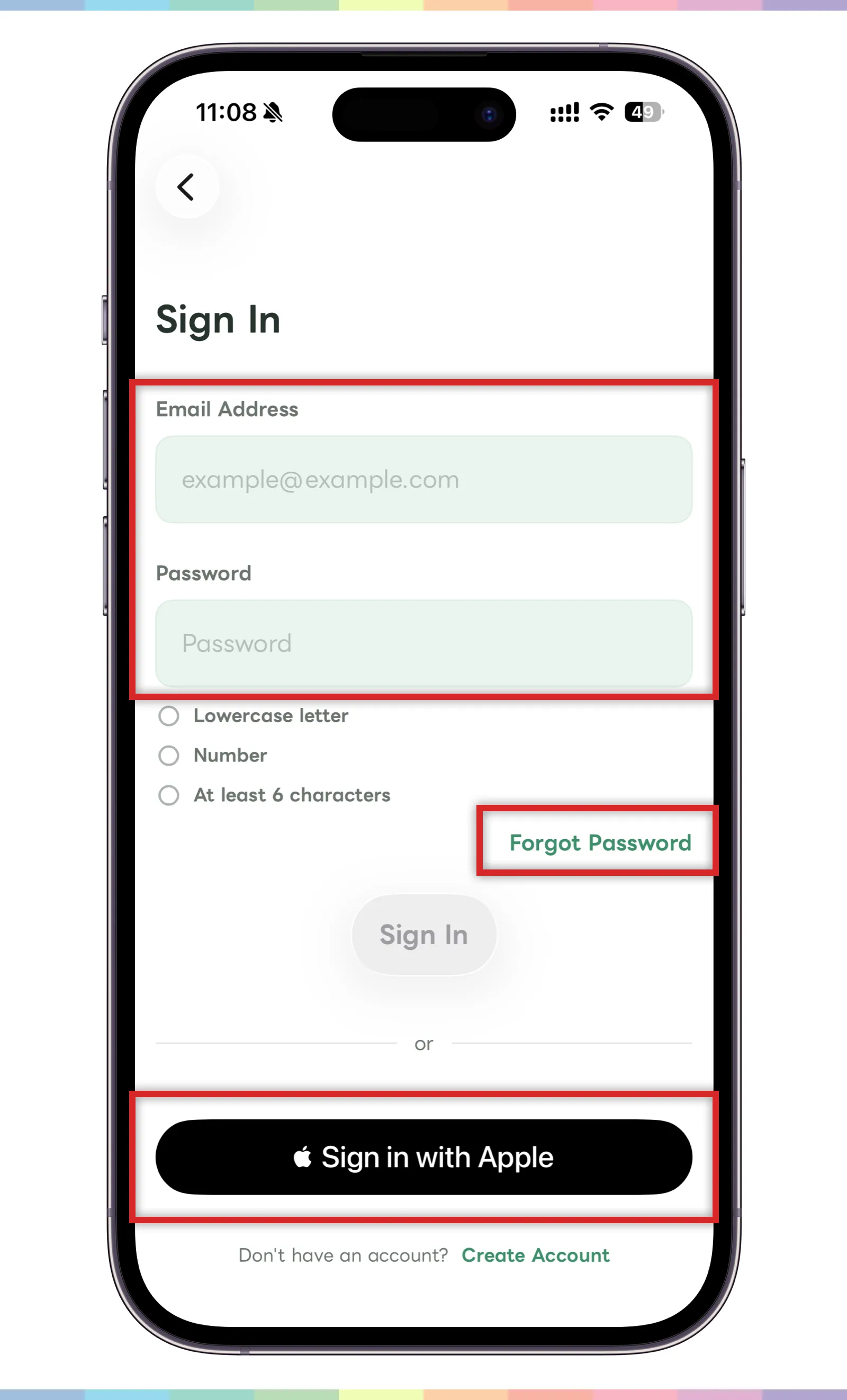
- 使用電子郵件註冊時,請輸入電子郵件與密碼。
- 忘記密碼時,請點選「忘記密碼」進入重設流程。
- 使用 Apple 帳號註冊時,請點選「使用 Apple 登入」。
- 還沒有帳號時,可以從畫面下方的「新建」返回註冊畫面。
若無法透過電子郵件登入,請確認是否選擇了與註冊時相同的登入方式。
建立個人資料
建立帳號後,請設定會在 Carez 中顯示的個人資料。
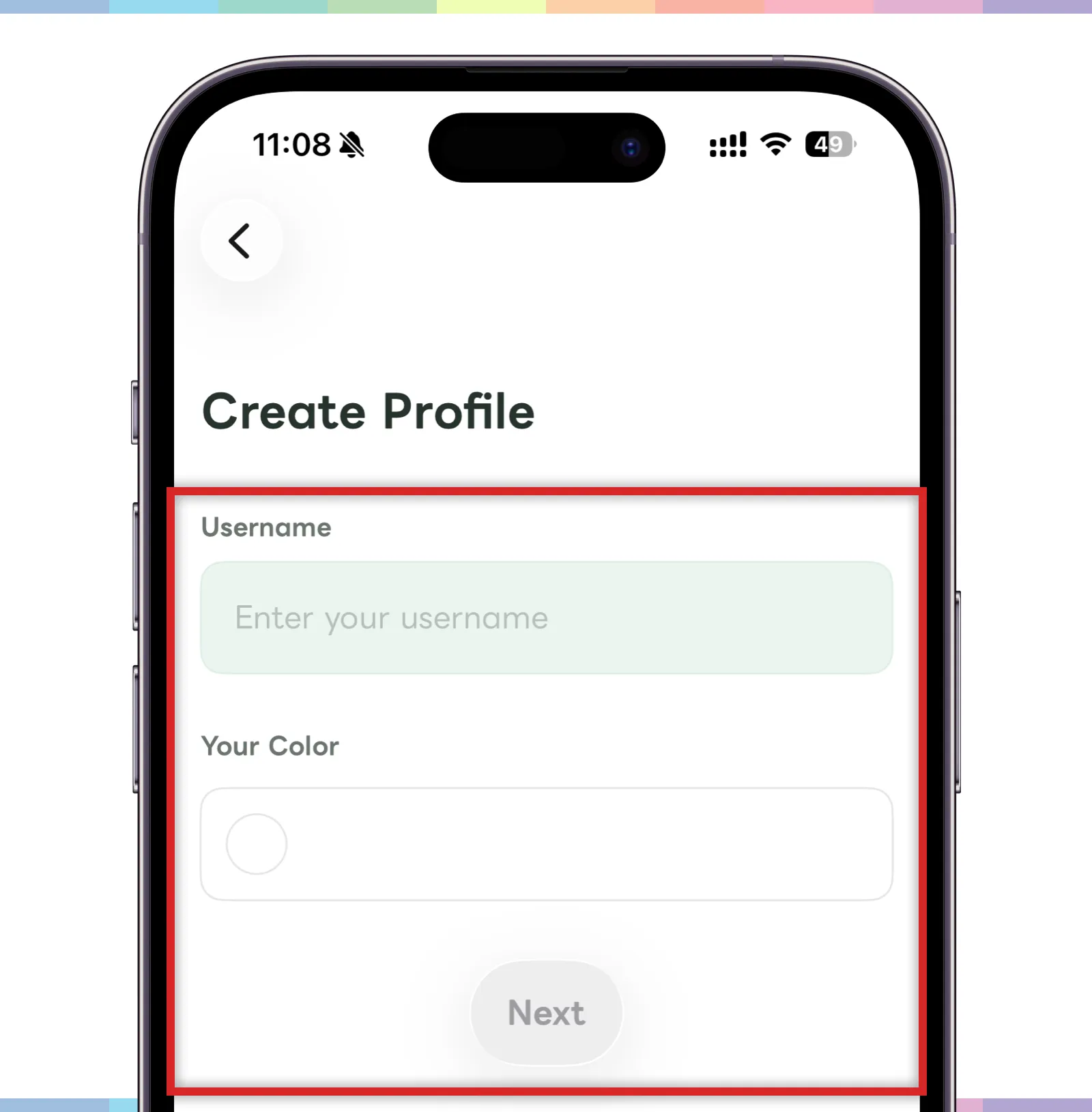
- 輸入使用者名稱。
- 從「你的顏色」中選擇一個容易辨識自己的顏色。
- 輸入完成後,點選「下一步」。
使用者名稱與顏色可以幫助家人在查看記錄或回覆時辨認「是誰發布的」。使用家人也容易理解的名稱,之後會更方便確認。