
Створіть новий обліковий запис
Коли ви вперше користуєтеся Carez, почніть зі створення облікового запису. Можна зареєструватися за електронною адресою або через обліковий запис Apple. Створення облікового запису також можна пропустити.
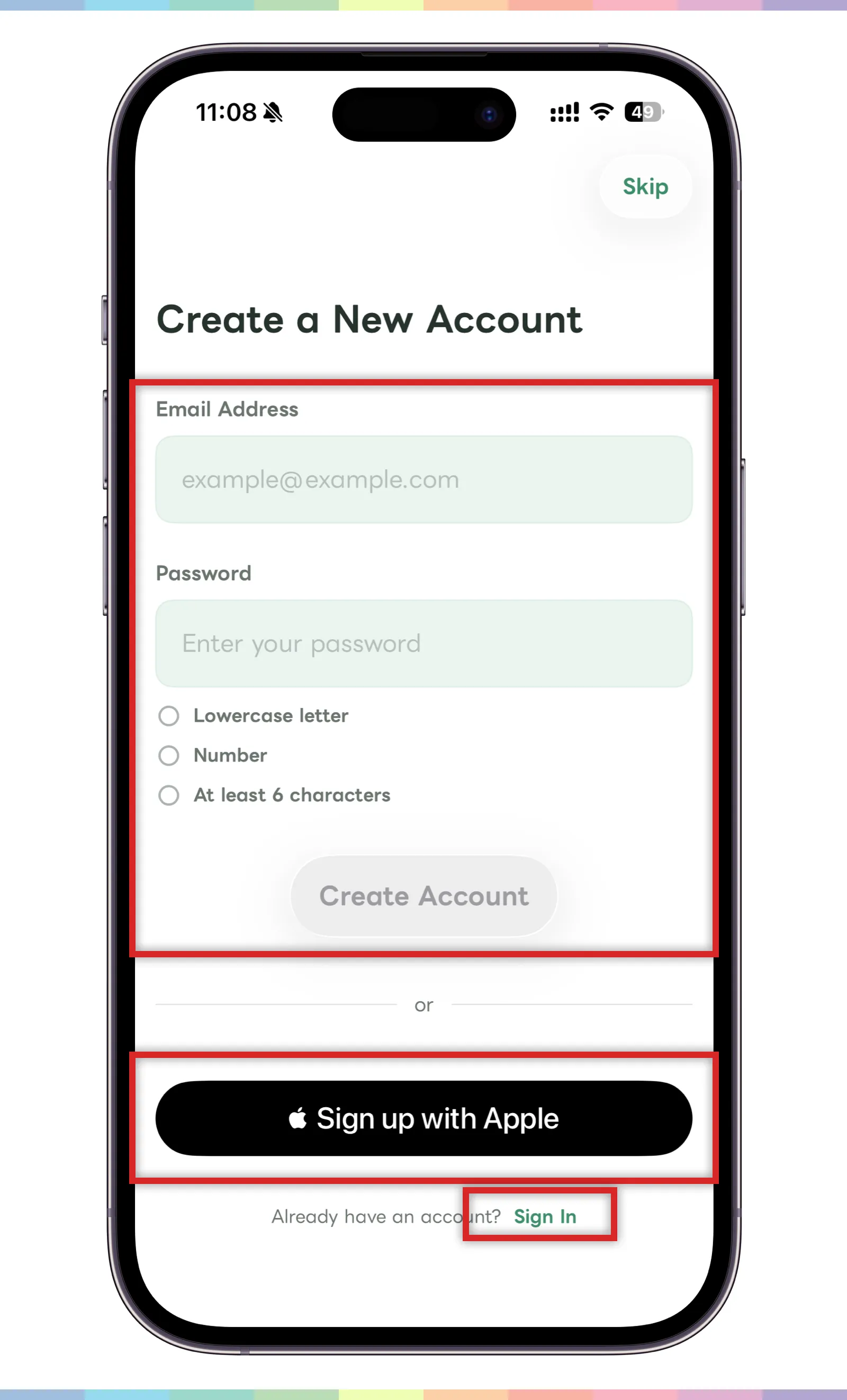
- Для реєстрації за електронною поштою введіть адресу й пароль.
- Пароль має відповідати умовам на екрані, зокрема містити малі літери, цифри та щонайменше шість символів.
- Коли введені дані відповідають вимогам, продовжте за допомогою кнопки створення облікового запису.
- Для реєстрації через Apple натисніть «Зареєструватися через Apple».
- Щоб почати без облікового запису, натисніть «Пропустити» праворуч угорі.
- Якщо обліковий запис уже є, перейдіть до входу за посиланням унизу.
Під час наступного входу використовуйте ту саму електронну адресу або спосіб входу. Варто запам’ятати, який спосіб ви обрали під час реєстрації.
Якщо пропустити створення облікового запису, дані можуть не відновитися після виходу або видалення застосунку до збереження облікового запису. Якщо ви плануєте й надалі користуватися записами, створіть і збережіть обліковий запис завчасно.
Увійдіть
Якщо обліковий запис уже створено, скористайтеся екраном входу, щоб продовжити роботу в Carez.
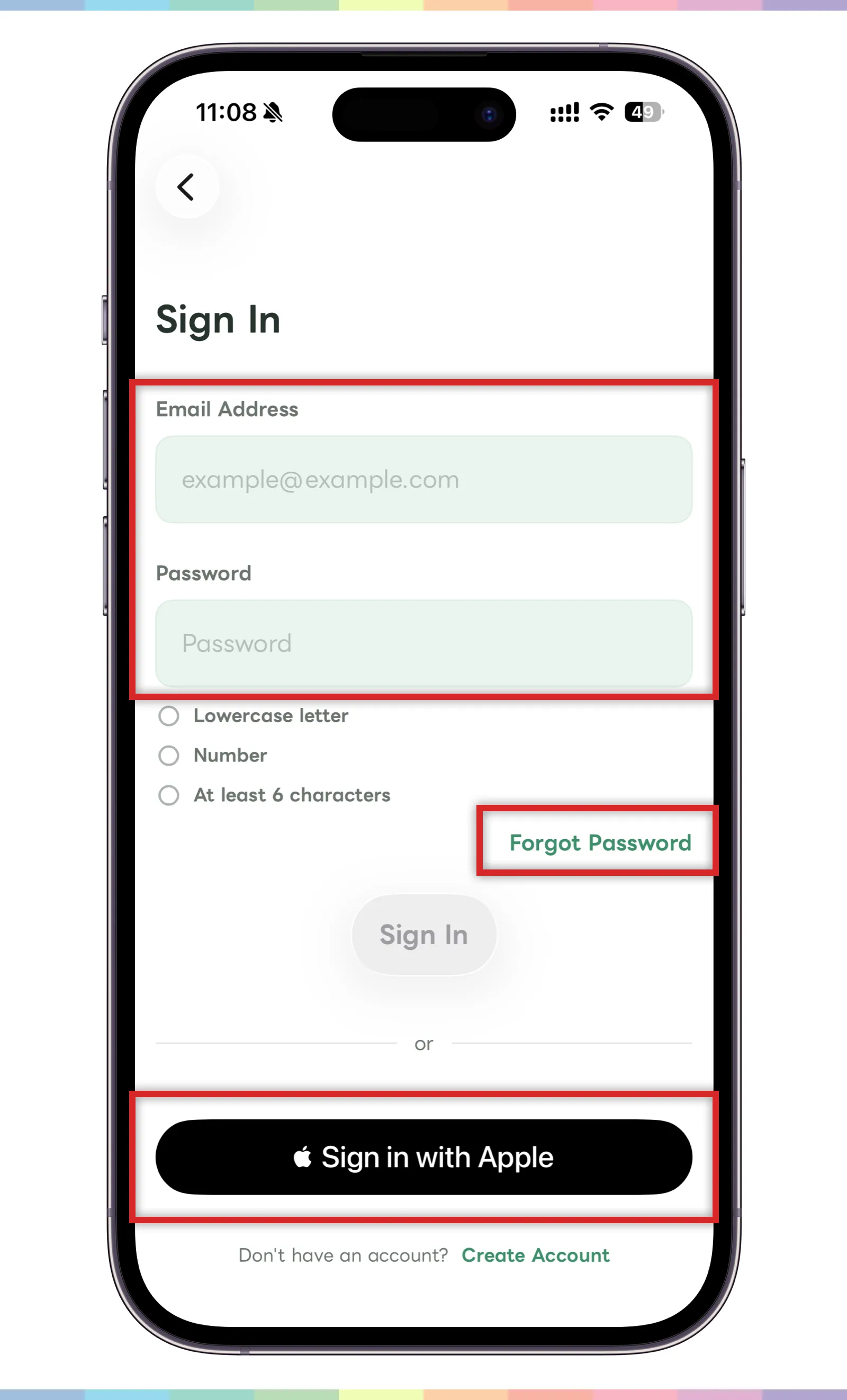
- Якщо ви реєструвалися за електронною поштою, введіть електронну адресу й пароль.
- Якщо ви забули пароль, скористайтеся посиланням для його скидання.
- Якщо ви реєструвалися через Apple, натисніть «Увійти через Apple».
- Якщо облікового запису ще немає, поверніться до створення за посиланням унизу.
Якщо увійти не вдається, перевірте, чи використовуєте той самий спосіб, що й під час створення облікового запису.
Створіть профіль
Після створення облікового запису налаштуйте профіль, який відображатиметься в Carez.
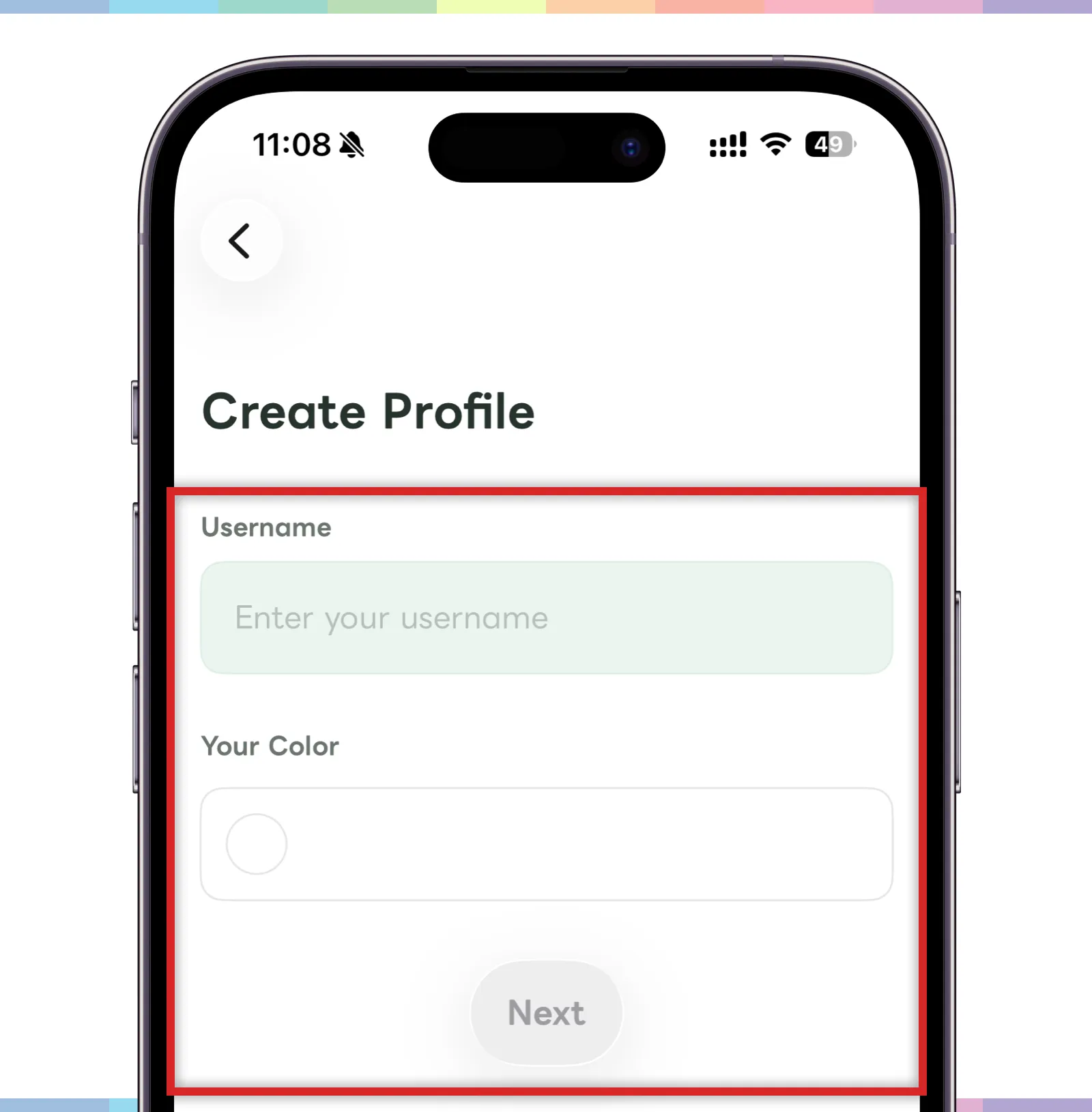
- Введіть ім’я користувача.
- Виберіть особистий колір, щоб рідним було легше вас упізнати.
- Після завершення натисніть «Далі».
Ім’я та колір допомагають родині розуміти, хто створив допис або відповідь. Виберіть ім’я, зрозуміле людям, які користуватимуться Carez разом із вами.