
Utwórz nowe konto
Przy pierwszym użyciu Carez zacznij od utworzenia konta. Możesz zarejestrować się za pomocą adresu e-mail lub konta Apple. Możesz również pominąć tworzenie konta.
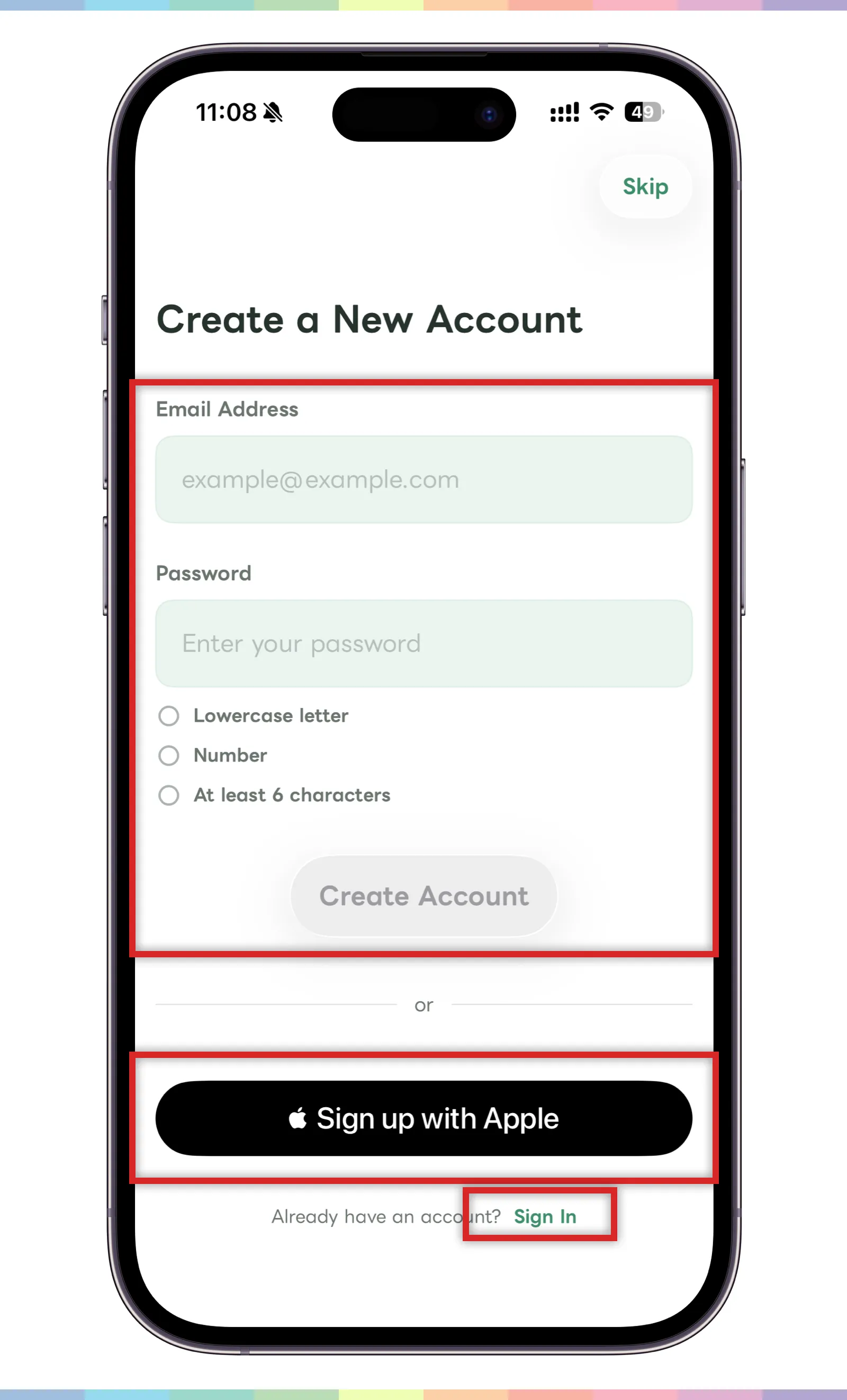
- Aby zarejestrować się przez e-mail, wpisz swój adres e-mail i hasło.
- Hasło musi spełniać warunki pokazane na ekranie, takie jak użycie małych liter i cyfr oraz długość co najmniej sześciu znaków.
- Gdy wprowadzone dane spełnią wymagania, przejdź dalej przyciskiem tworzenia konta.
- Aby zarejestrować się przy użyciu konta Apple, stuknij „Zarejestruj się przez Apple”.
- Jeśli chcesz rozpocząć bez tworzenia konta, stuknij „Pomiń” w prawym górnym rogu.
- Jeśli masz już konto, przejdź do ekranu logowania za pomocą łącza na dole.
Podczas kolejnego logowania użyj tego samego adresu e-mail lub tej samej metody logowania. Warto zapamiętać, którą metodę wybrano podczas tworzenia konta.
Jeśli pominiesz tworzenie konta, odzyskanie danych może nie być możliwe, gdy wylogujesz się lub odinstalujesz aplikację przed zapisaniem konta. Jeśli zamierzasz zachować swoje notatki, utwórz i zapisz konto możliwie wcześnie.
Zaloguj się
Jeśli masz już konto, użyj ekranu logowania, aby kontynuować korzystanie z Carez.
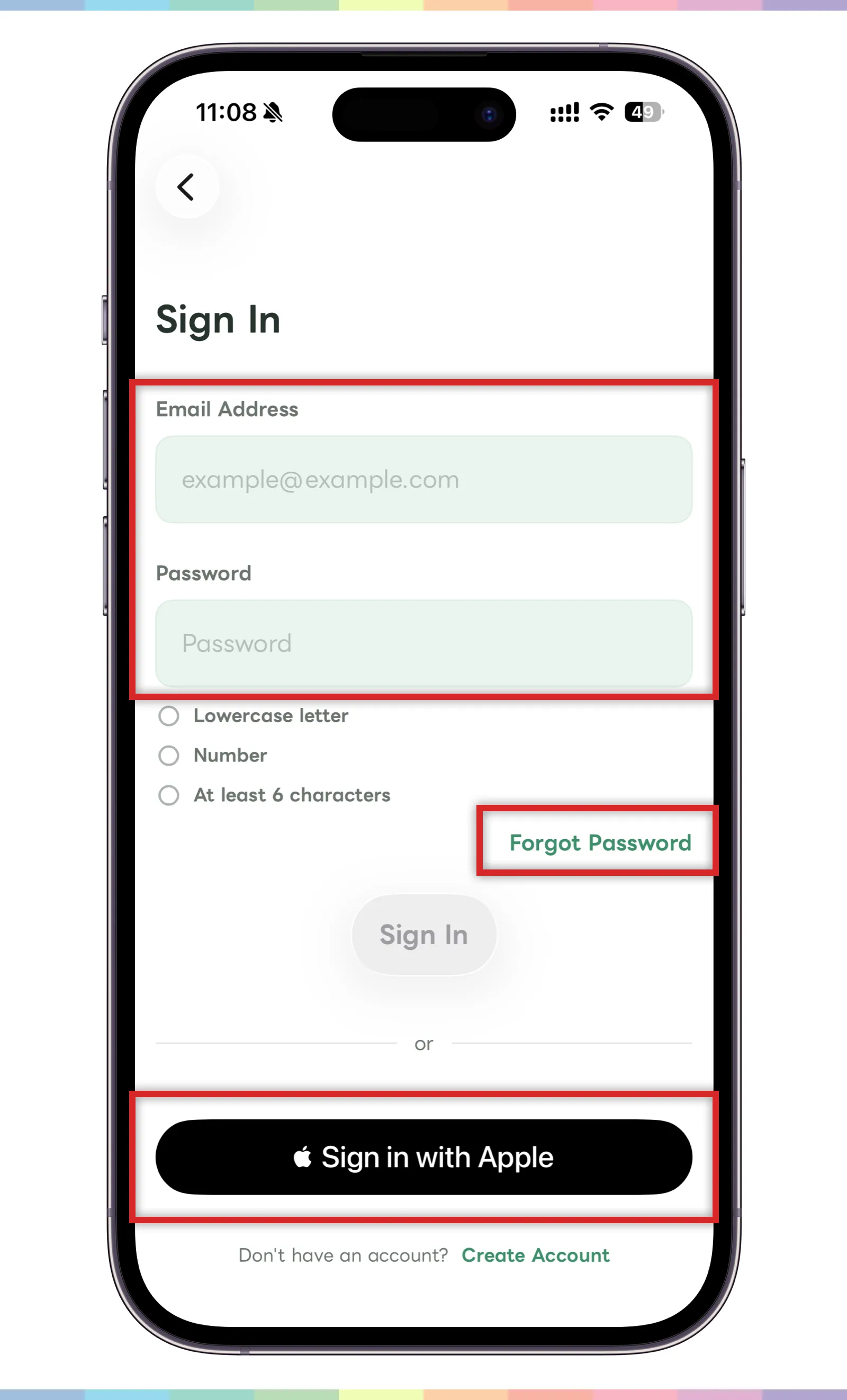
- Jeśli konto utworzono za pomocą adresu e-mail, wpisz adres e-mail i hasło.
- Jeśli nie pamiętasz hasła, użyj łącza do jego zresetowania.
- Jeśli konto utworzono przez Apple, stuknij „Zaloguj się przez Apple”.
- Jeśli nie masz jeszcze konta, wróć do jego tworzenia za pomocą łącza na dole.
Jeśli logowanie się nie powiedzie, sprawdź, czy używasz tej samej metody, którą wybrano podczas tworzenia konta.
Utwórz swój profil
Po utworzeniu konta skonfiguruj profil widoczny w Carez.
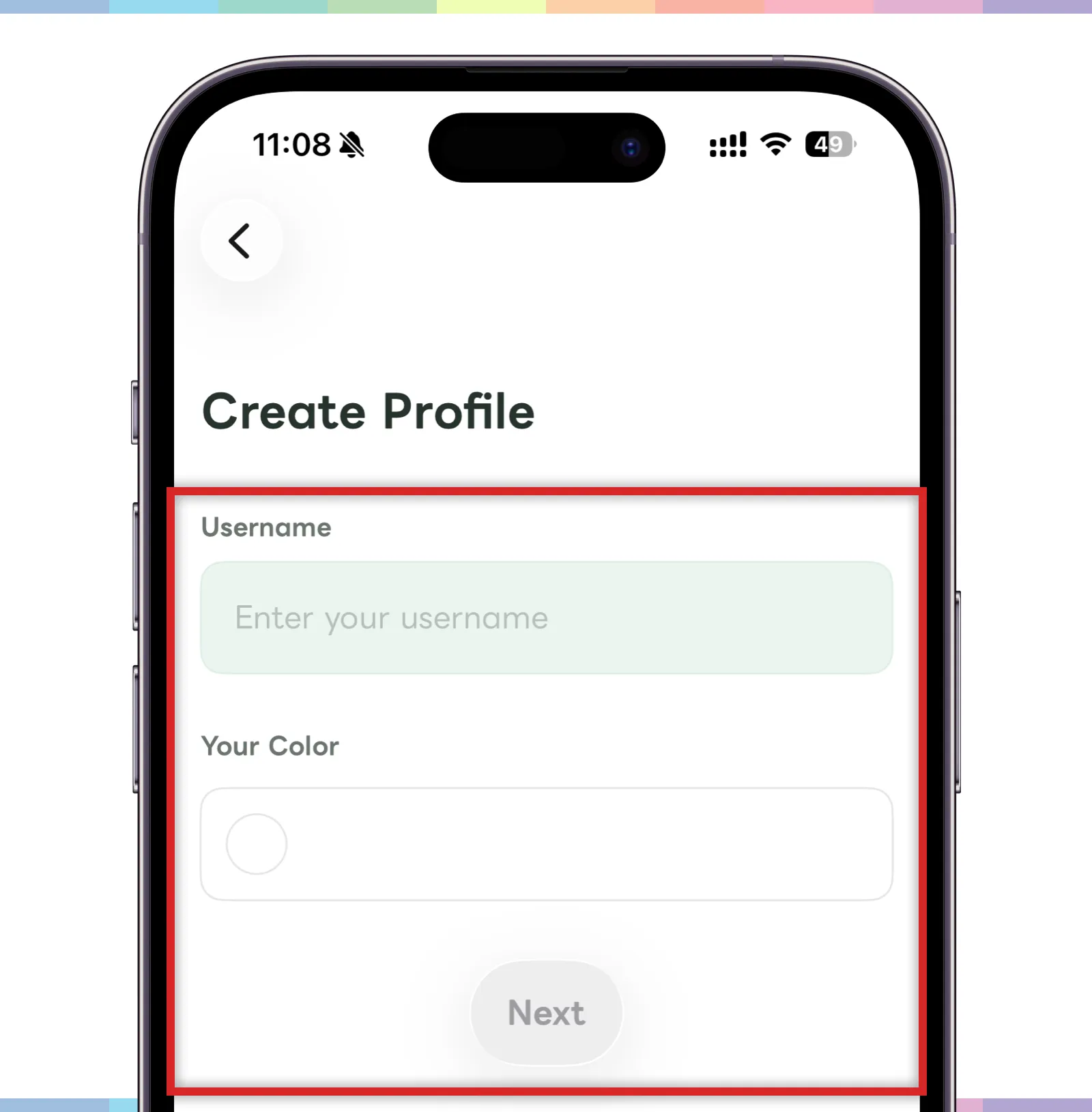
- Wpisz swoją nazwę użytkownika.
- Wybierz własny kolor, aby członkowie rodziny mogli Cię łatwiej rozpoznać.
- Po zakończeniu stuknij „Dalej”.
Nazwa użytkownika i kolor pomagają rodzinie zrozumieć, kto utworzył wpis lub odpowiedź. Wybierz nazwę, która będzie czytelna dla bliskich korzystających z Carez razem z Tobą.