
Создайте новую учётную запись
При первом использовании Carez начните с создания учётной записи. Можно зарегистрироваться по электронной почте или через учётную запись Apple. Создание учётной записи также можно пропустить.
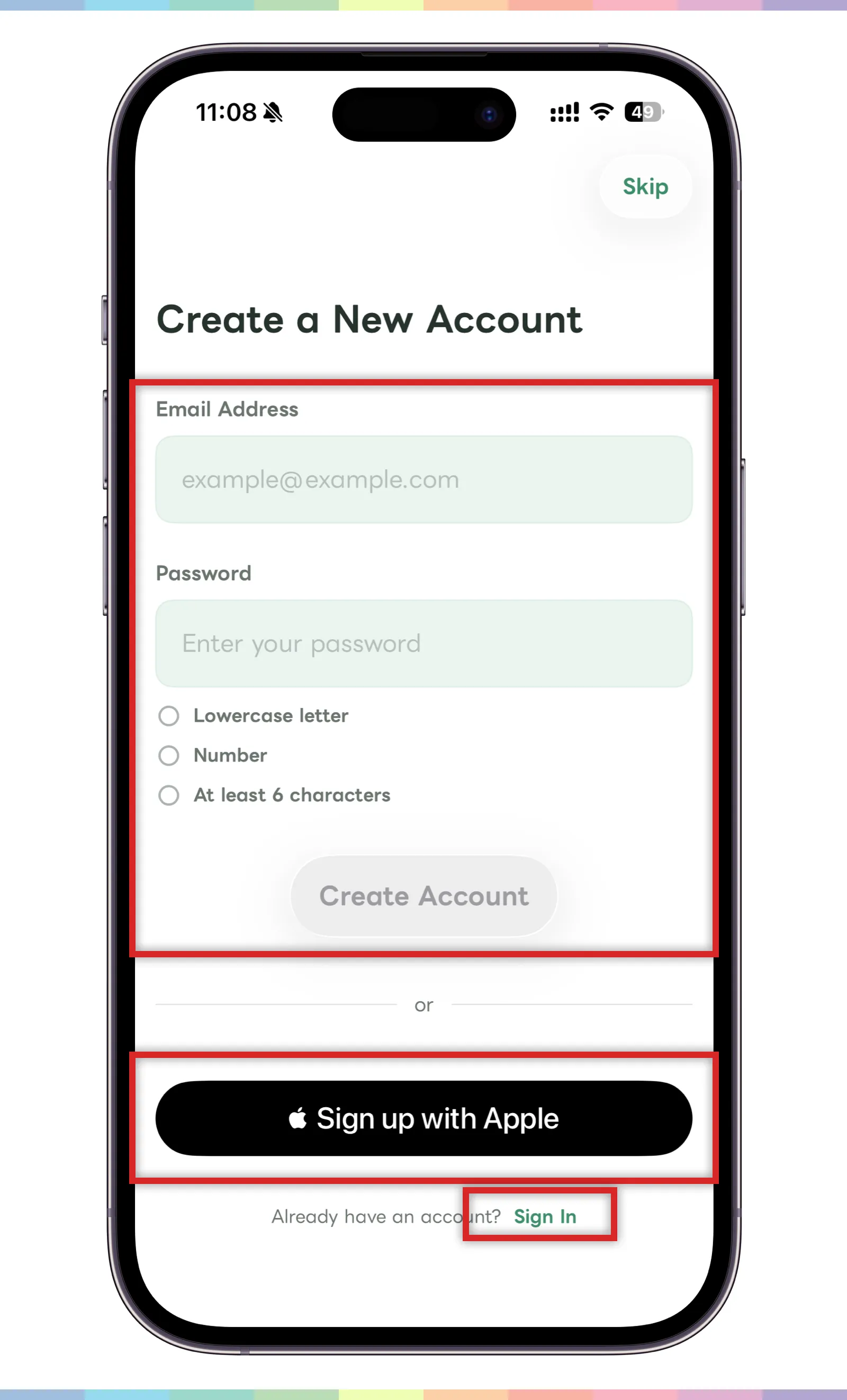
- Для регистрации по электронной почте введите адрес и пароль.
- Пароль должен соответствовать условиям на экране, например содержать строчные буквы, цифры и не менее шести символов.
- Когда введённые данные соответствуют требованиям, продолжите с помощью кнопки создания учётной записи.
- Для регистрации через Apple нажмите «Зарегистрироваться через Apple».
- Чтобы начать без учётной записи, нажмите «Пропустить» справа вверху.
- Если учётная запись уже есть, перейдите к экрану входа по ссылке внизу.
При следующем входе используйте тот же адрес электронной почты или способ входа. Полезно запомнить, какой способ вы выбрали при регистрации.
Если пропустить создание учётной записи, данные могут не восстановиться после выхода или удаления приложения до сохранения учётной записи. Если вы хотите и дальше пользоваться своими записями, создайте и сохраните учётную запись заранее.
Войдите
Если учётная запись уже создана, воспользуйтесь экраном входа, чтобы продолжить работу в Carez.
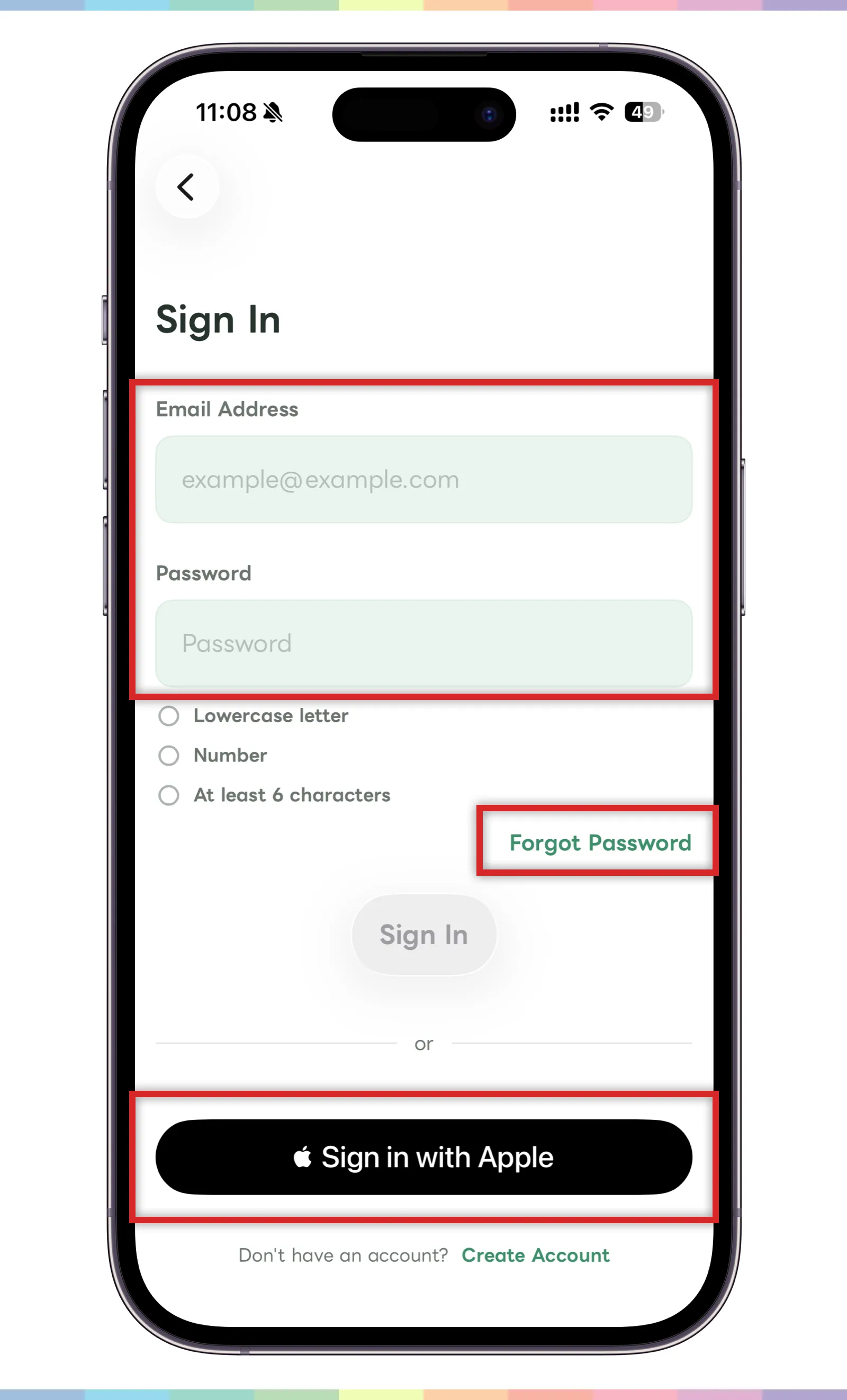
- Если вы регистрировались по электронной почте, введите адрес и пароль.
- Если вы забыли пароль, воспользуйтесь ссылкой для его сброса.
- Если вы регистрировались через Apple, нажмите «Войти через Apple».
- Если учётной записи ещё нет, вернитесь к её созданию по ссылке внизу.
Если войти не удаётся, убедитесь, что используете тот же способ, что и при создании учётной записи.
Создайте профиль
После создания учётной записи настройте профиль, который будет отображаться в Carez.
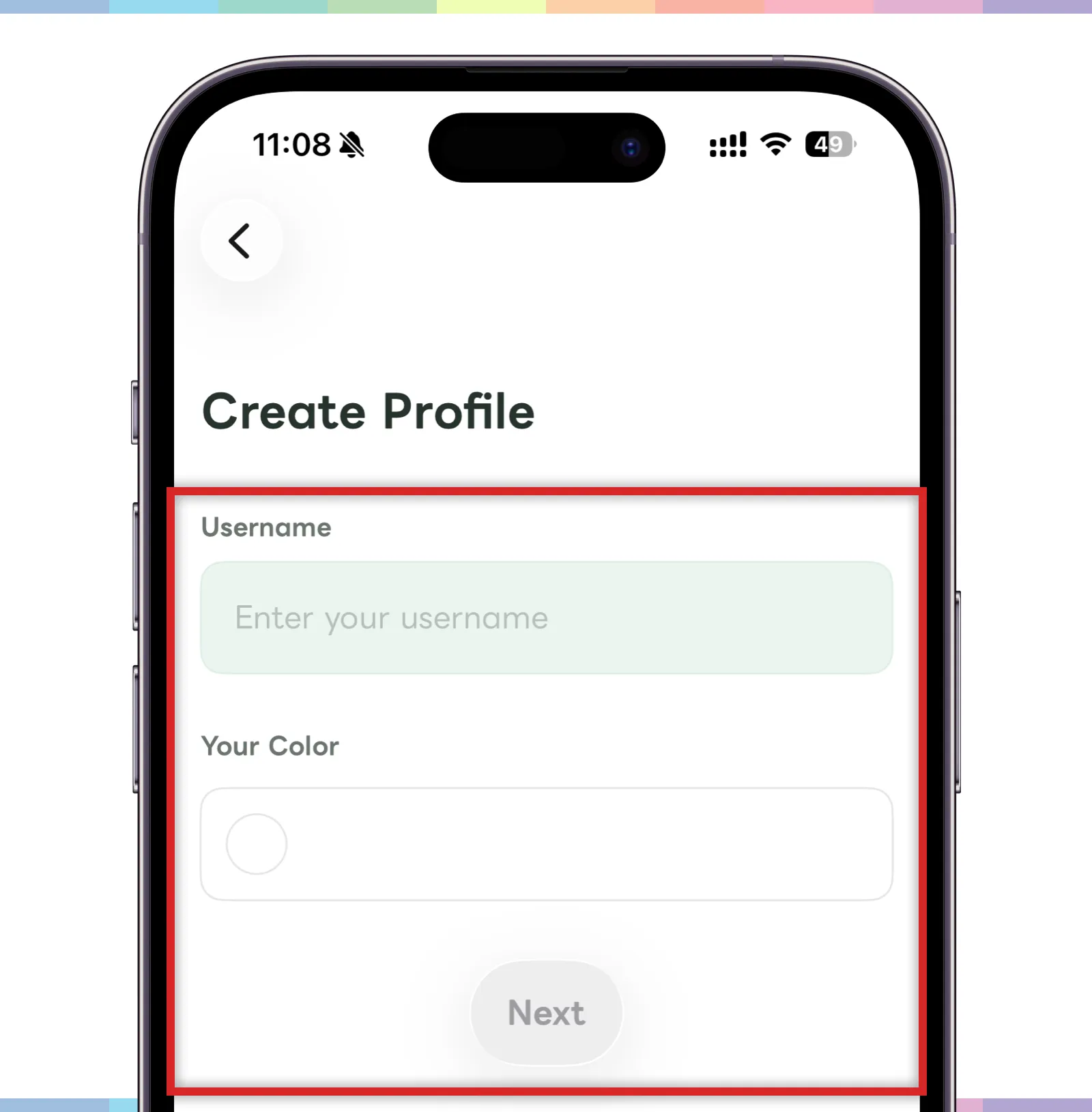
- Введите имя пользователя.
- Выберите личный цвет, чтобы близким было проще вас узнавать.
- После завершения нажмите «Далее».
Имя и цвет помогают семье понимать, кто создал публикацию или ответ. Выберите имя, понятное людям, которые будут пользоваться Carez вместе с вами.