Opret en ny konto
Når du bruger Carez første gang, skal du begynde med at oprette en konto. Du kan registrere dig med en e-mailadresse eller din Apple-konto. Du kan også springe oprettelsen af en konto over.
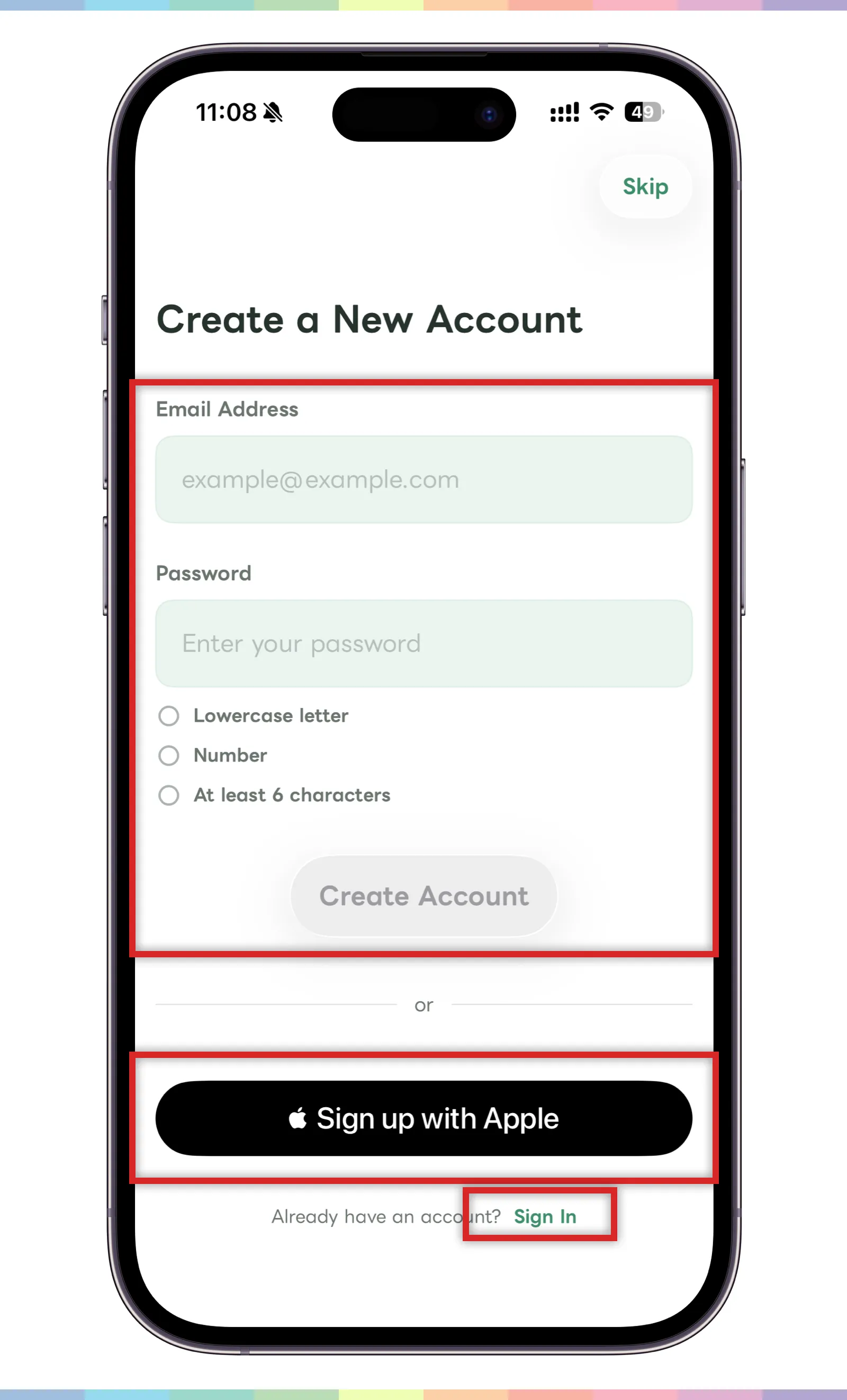
- Indtast din e-mailadresse og adgangskode for at registrere dig med e-mail.
- Adgangskoden skal opfylde betingelserne på skærmen, for eksempel små bogstaver, tal og mindst seks tegn.
- Når oplysningerne opfylder kravene, skal du fortsætte med knappen til oprettelse af konto.
- Tryk på »Registrér med Apple« for at bruge din Apple-konto.
- Hvis du vil begynde uden en konto, skal du trykke på »Spring over« øverst til højre.
- Hvis du allerede har en konto, skal du gå til loginskærmen via linket nederst.
Brug den samme e-mailadresse eller loginmetode, næste gang du logger ind. Det er en hjælp at huske, hvilken metode du brugte, da du oprettede kontoen.
Hvis du springer oprettelsen af en konto over, kan dine data muligvis ikke gendannes, hvis du logger ud eller afinstallerer appen, før kontoen er gemt. Hvis du vil fortsætte med at bruge dine notater, bør du oprette og gemme kontoen tidligt.
Log ind
Hvis du allerede har oprettet en konto, skal du bruge loginskærmen for at fortsætte med Carez.
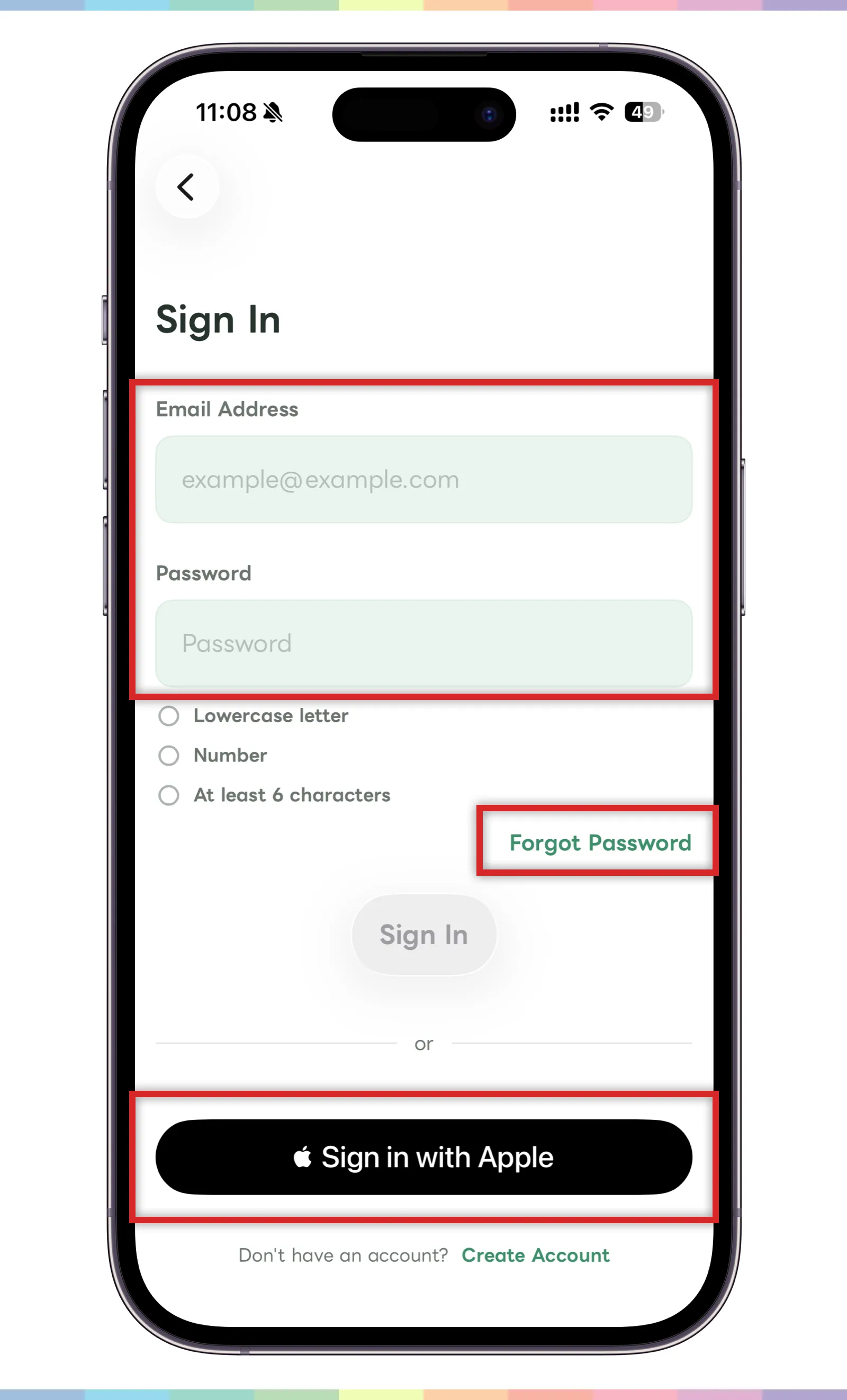
- Hvis du registrerede dig med e-mail, skal du indtaste din e-mailadresse og adgangskode.
- Brug linket til nulstilling af adgangskoden, hvis du har glemt den.
- Hvis du registrerede dig med Apple, skal du trykke på »Log ind med Apple«.
- Hvis du endnu ikke har en konto, kan du gå tilbage til oprettelse af konto via linket nederst.
Hvis du ikke kan logge ind, skal du kontrollere, at du bruger den samme loginmetode som ved oprettelsen af kontoen.
Opret din profil
Når kontoen er oprettet, skal du indstille den profil, der vises i Carez.
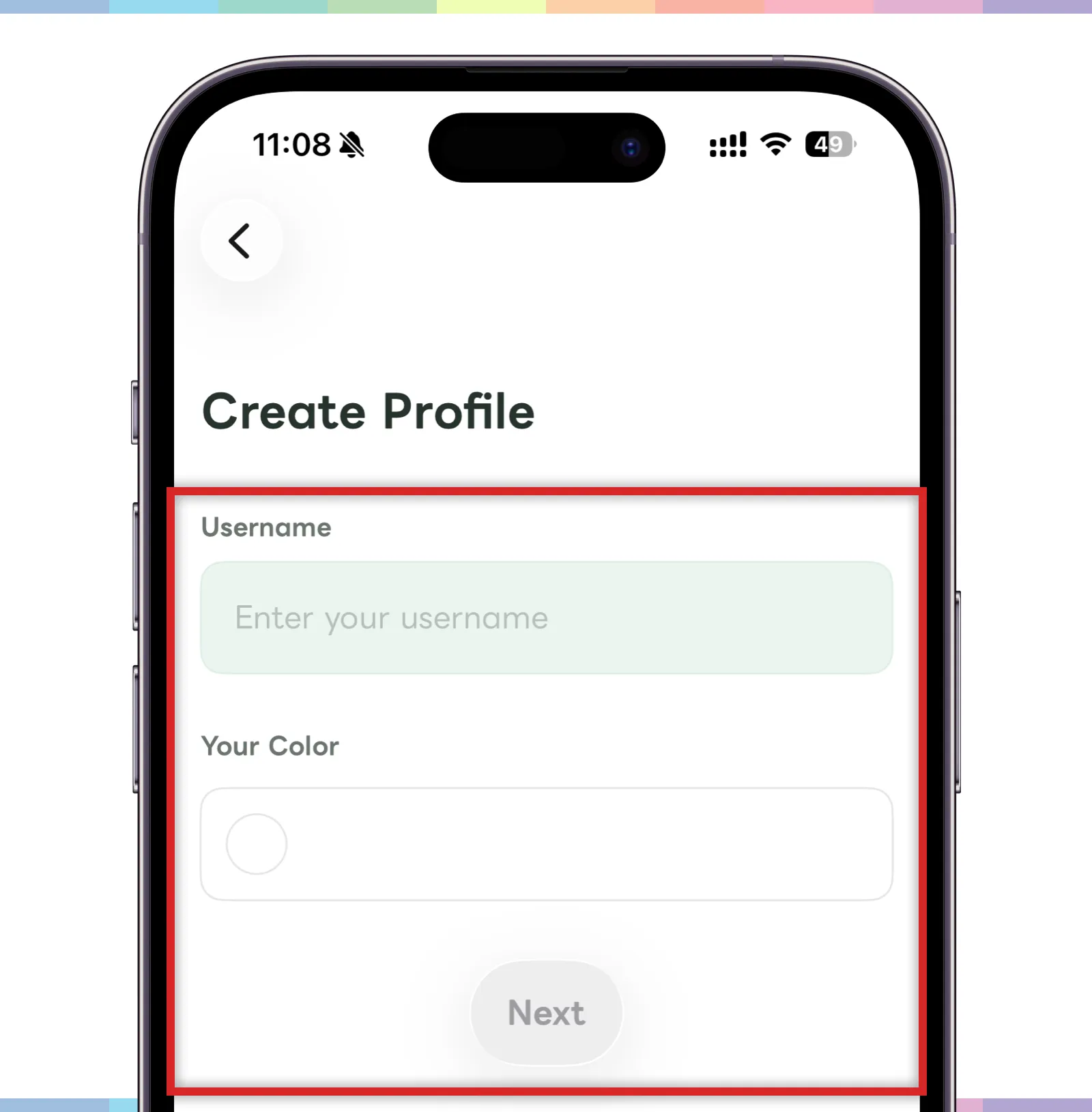
- Indtast dit brugernavn.
- Vælg en personlig farve, så familiemedlemmer lettere kan genkende dig.
- Tryk på »Næste«, når oplysningerne er udfyldt.
Dit brugernavn og din farve hjælper familien med at se, hvem der har oprettet et opslag eller svar. Vælg et navn, der er tydeligt for de familiemedlemmer, du bruger Carez sammen med.