
创建新账户
第一次使用 Carez 时,请先创建账户。可以使用电子邮箱注册,也可以使用 Apple 账户注册。您也可以跳过账户创建。
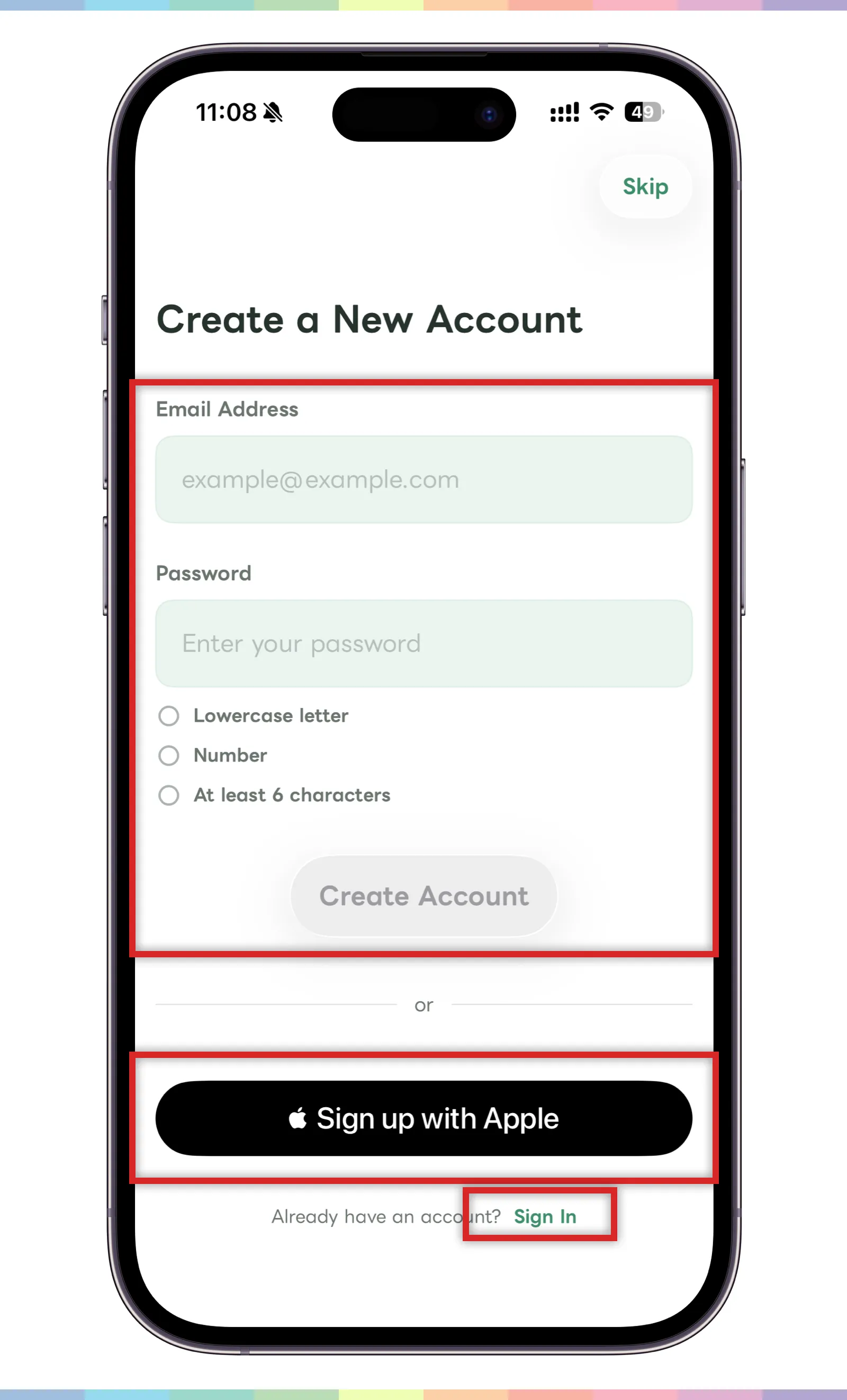
- 使用电子邮箱注册时,请输入电子邮箱和密码。
- 密码需要符合画面上显示的“小写字母”“数字”“至少 6 个字符”条件。
- 输入内容符合条件后,即可点击“新建”继续注册。
- 想使用 Apple 账户注册时,请点击“使用 Apple 注册”。
- 想不创建账户直接开始时,请点击右上角的“跳过”。
- 已有账户时,请从画面下方的“登录”进入登录画面。
注册时使用的电子邮箱或登录方式,今后登录时也会用到。为了避免之后忘记,建议记住所选择的注册方式。
如果跳过账户创建,并在保存账户前退出登录或卸载应用,数据可能无法恢复。若希望保留记录并继续使用,请尽早创建并保存账户。
登录
已经创建账户时,可以从登录画面继续使用 Carez。
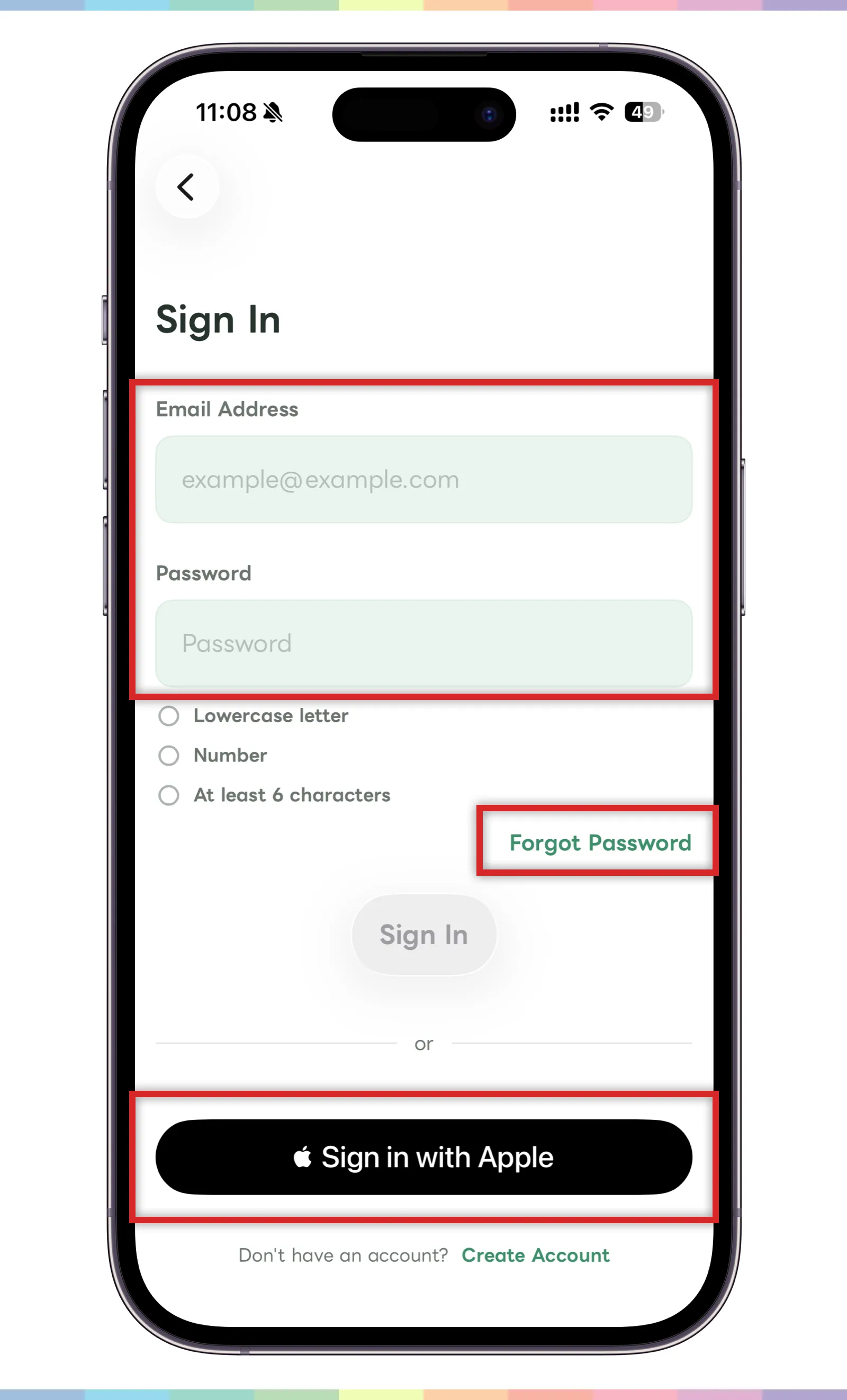
- 使用电子邮箱注册时,请输入电子邮箱和密码。
- 忘记密码时,请点击“忘记密码”进入重设流程。
- 使用 Apple 账户注册时,请点击“使用 Apple 登录”。
- 还没有账户时,可以从画面下方的“新建”返回注册画面。
如果无法通过电子邮箱登录,请确认是否选择了与注册时相同的登录方式。
创建个人资料
创建账户后,请设置在 Carez 内显示的个人资料。
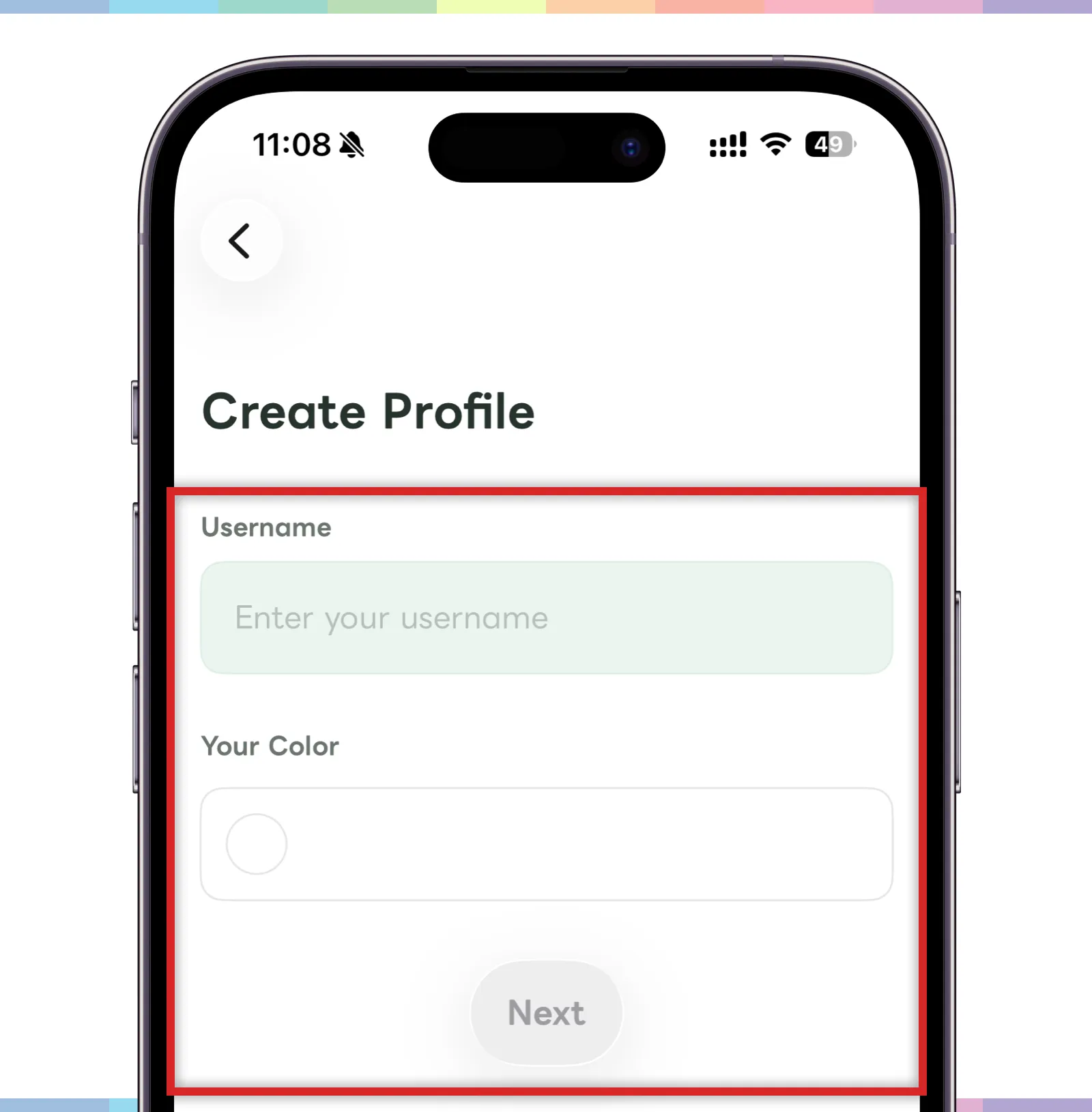
- 输入用户名。
- 在“你的颜色”中选择一种容易辨认自己的颜色。
- 输入完成后,点击“下一步”。
用户名和颜色可以帮助家人在查看记录或回复时分辨“是谁发布的”。选择家人也容易理解的名字,会更方便之后确认。